É possível importar usuários de uma planilha?
Sim!!
Ela é indicada, especialmente, quando você quer deixar o jogo pronto antes mesmo de começar a aula/curso e ganhar tempo.
1. Requisitos
- Editor de planilha eletrônica instalado no seu computador (Microsoft Excel é o mais comum);
- Lista de e-mails dos alunos (de preferência já identificados por equipes);
- Código do jogo;
- Arquivo com o modelo de importação (ver item 4 no passo a passo).
2. Passo a passo
1. Acesse o sistema normalmente com seu e-mail e senha já cadastrados;
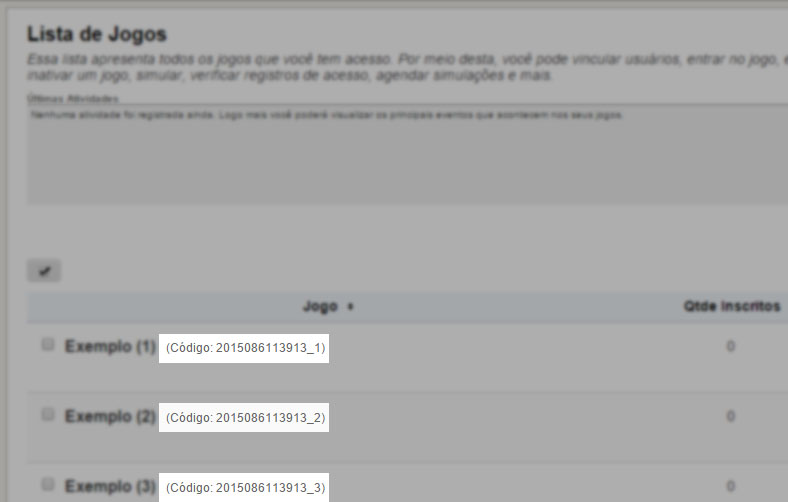
2. Anote ou memorize o código do jogo. O código pode ser visualizado na Lista de Jogos, ao lado direito do nome do jogo (veja imagem abaixo). Cada jogo tem um código único.
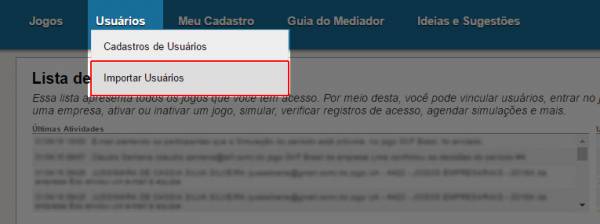
3. Acesse o menu ‘Usuários‘, localizado no topo da tela, e em seguida clique na opção ‘Importar Usuários‘.
4. Faça o download da planilha modelo (clique aqui) e em seguida abra com seu editor de planilhas eletrônicas.
5. Preencha a planilha conforme o cabeçalho na 1ª linha. Aqui que você vai utilizar o código do jogo anotado no passo 2. Cada linha na planilha corresponde a um usuário.
6. Se você não estiver com a informação das equipes ainda, pode deixar a coluna NR. EMPRESA em branco, e depois pode vincular pelo sistema normalmente.
7. Após o preenchimento da planilha, salve-a na sua máquina. Se você usa o Microsoft Excel, pode receber uma confirmação como mostra a tela abaixo. Clique em ‘Sim’ para continuar.

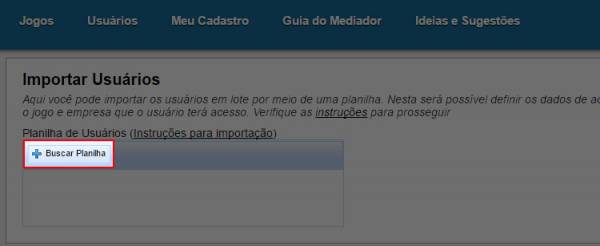
8. Volte para a tela de ‘Importar Usuários’, no seu navegador, e clique no botão ‘Buscar Planilha’ para procurar e selecionar o arquivo que você recém salvou.
9. No primeiro momento da importação, dados inseridos na planilha serão validados e se estiver tudo ok, as informações contidas nas planilhas serão mostradas na tela. Caso contrário, o sistema notificará o erro e será necessário ajustar os dados na planilha e importar novamente.
10. Com as informações exibidas, você pode fazer ajustes nos dados de e-mail, senha e nome se necessário.
11. Antes de continuar com a importação, você pode marcar 3 opções:
- Sobrescrever usuários já existentes: se marcado irá sobrescrever usuários caso você já tenha cadastrado em algum momento. Você não poderá sobrescrever outros usuários que se cadastraram ou foram cadastrados por outra pessoa.
- Forçar usuário trocar a senha quando logar: se marcado, o usuário é obrigado a trocar a senha no primeiro acesso. Muito útil para a importação inicial, pois basta cadastrar todos com a mesma senha e informá-la à turma.
- Pular tela de gerenciamento e ir direto para o jogo: se marcado, o usuário não irá visualizar a tela que lista os jogos e impossibilita a troca de senha.
12. Após observar as opções acima, confirme a importação clicando no botão ‘Salvar’.
13. Nesse último momento serão validados os e-mails. Os e-mails que já estiverem cadastrados no sistema não serão gravados e serão mostrados novamente para você ajustá-los, os demais e-mail serão gravados.
14. Pronto! Depois da importação os usuários já estarão disponíveis no jogo. Se necessário, você ainda pode fazer ajustes com as ferramentas disponíveis no sistema.
Essa é apenas uma das formas de cadastrar os usuários. Veja as outras maneiras no guia do mediador.