O relatório é acessado pelo menu Relatórios do Mediador > Resumo de Indicadores, e apresenta um resumo dos principais indicadores do período e o melhor relatório para se fazer uma análise rápida do que aconteceu na rodada.
O relatório é exclusivo do Mediador, portanto os participantes não têm permissão para visualizá-lo.
1. O que analisar
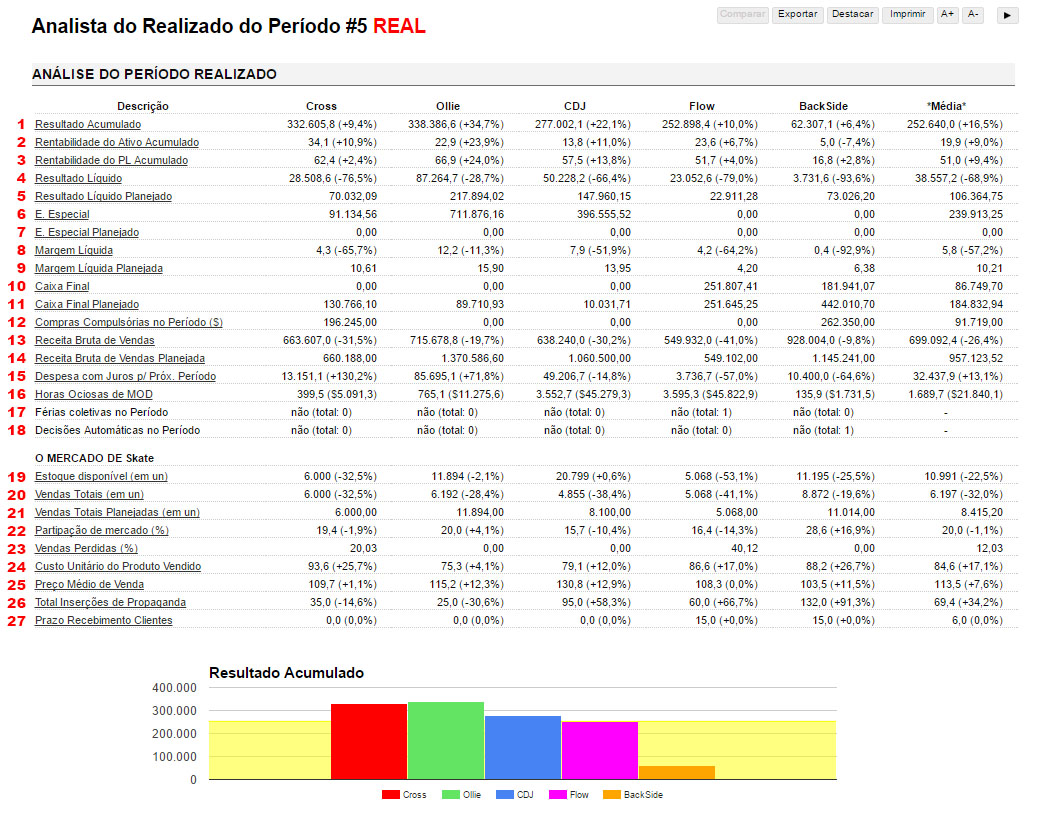
Observe as linhas enumeradas no exemplo de relatório abaixo para entender as sugestões de como você pode analisar uma rodada.
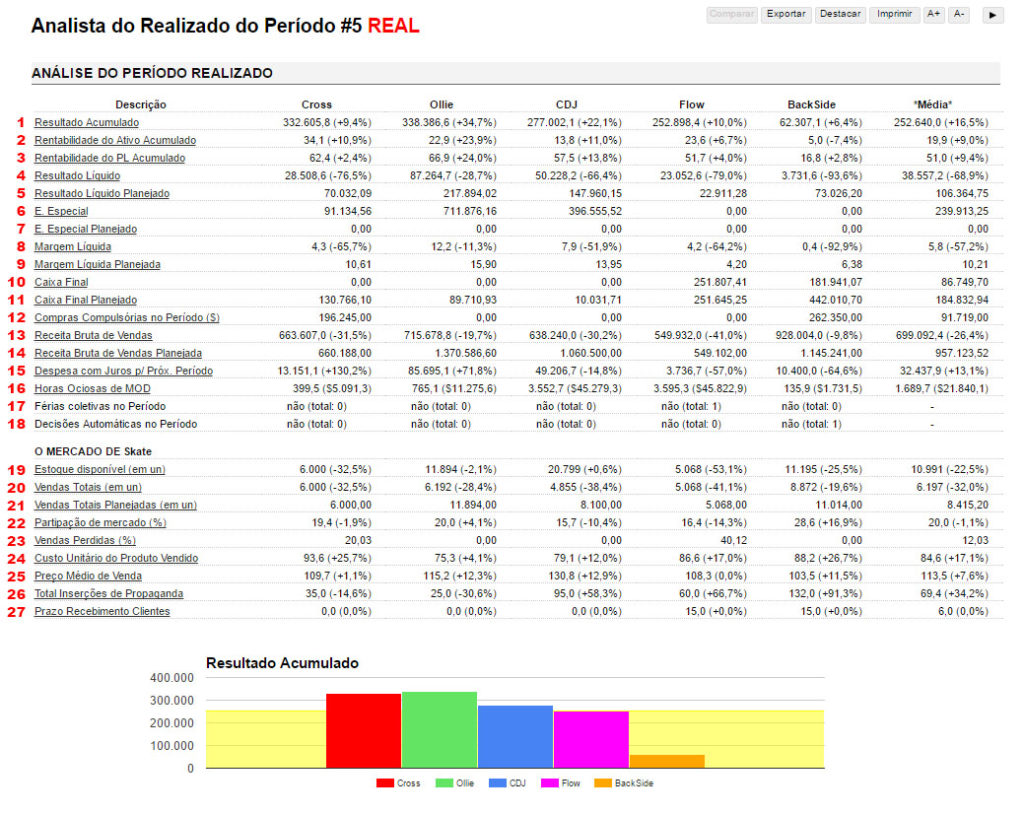
Linhas 1,2 e 3: Resultado Acumulado, Rentabilidade do Ativo Acumulado e Rentabilidade do PL Acumulado
Verificar como está a rentabilidade da empresa e se está havendo alguma evolução ou regressão. O investimento total da empresa (Ativo Total) está rendendo mais que uma simples aplicação financeira? E capital investido pelo acionistas (PL)? Importante salientar o indicador que está sendo utilizado para ranquear as empresas (veja no Tópico 3 o que cada um significa) e parabenizar a equipe que está em primeiro lugar.
Linha 4: Resultado Líquido
Indicar qual a empresa que teve o maior lucro do período e sugerir um momento de reflexão às empresas que estão com prejuízo no período (resultado negativo). Observar, também, a variação do resultado de um período para o outro e verificar se as empresas estão obtendo melhores resultados que no passado.
Linha 5: Resultado Líquido Planejado
Fazer um comparativo entre o que foi realizado (Linha 4) e o que foi planejado. Verificar se as empresas estão assertivas na previsão do resultado do período. Empresas que estão muito discrepantes entre o que foi planejado e o que foi realizado devem ter, provavelmente, problemas no caixa.
Linha 6: E. Especial
Identificar as empresas que contraíram empréstimo especial e salientar a importância do bom planejamento e saúde financeira da empresa. O empréstimo especial é a modalidade de empréstimo com os juros mais altos e o impacto, nos resultados, é direto. Lembrar que o impacto será evidenciado apenas no período de pagamento dos juros, ou seja, no período seguinte.
Linha 7: E. Especial Planejado
Identificar as empresas que planejaram a rodada com empréstimo especial. Isso é relevante, pois a equipe que planejou o caixa com empréstimo especial não está se atentando às regras do jogo ou ao SAD (se habilitado). No primeiro caso, ela desconhece que o empréstimo é automático (contratado quando a empresa não tem recursos suficientes para quitar as contas) e que os juros são os mais altos do jogo. No segundo, ela não notou que o SAD sinaliza quando a empresa está caindo nesse tipo de empréstimo enquanto planejamento. Empresas que não planejaram empréstimo especial, mas ficaram com empréstimo especial depois da simulação (Linha 6), muito provavelmente não venderam aquilo que estavam prevendo.
Linha 10: Caixa Final
Observar as empresas com muita sobra de caixa e com caixa zerado. No primeiro caso, geraram um custo de oportunidade, ou seja, poderiam ter optado por aplicar uma parte do recurso para render juros e aumentar o lucro no próximo período. No outro caso, muito provavelmente caíram no empréstimo especial (ver linhas 6 e 7).
Linha 11: Caixa Final Planejado
Assim como a empréstimo especial planejado, é importante identificar as empresas que planejaram o caixa zerado (com empréstimo especial). Verificar, também, a assertividade no saldo de caixa em relação ao caixa realizado (linha 10). Salientar a importância de deixar uma margem de segurança no caixa para o caso da empresa não vender aquilo que espera e, por consequência, acabar caindo no empréstimo especial.
Linha 12: Compras Compulsórias no Período ($)
Destacar empresas que estão com valores muito altos nesta conta (pequenos valores normalmente não têm grande relevância), pois sinaliza que o planejamento de compras de insumos está inadequado e desalinhado com a previsão de produção do período seguinte. Estas empresas estão pagando mais caro nos insumos para recebê-los no início do período, impactando no custo de produção e, consequentemente, nos resultados. Importante lembrar que, normalmente, o fornecedor com preços mais atrativos entrega o insumo apenas no final do período. Esta linha pode não aparecer caso seu jogo não tenha a modalidade de compra compulsória ativada.
Linha 15: Despesa com Juros p/ Próx. Período
Identificar as empresas com altas despesas com juros (esta conta é a somatória das despesas financeiras com empréstimos e financiamentos que deverão ser pagas no próximo período). Sugerir ter um cuidado maior com os juros decorrentes do empréstimo especial (Linha 4) e relembrar do impacto negativo nos resultados.
Linha 16: Horas Ociosas de MOD
As horas ociosas representam um custo indireto que as empresas devem evitar ao máximo, pois são horas paradas de funcionários que as empresas estão pagando normalmente. Deve-se acender um alerta para empresas que estão com uma grande quantidade de horas ociosas: mais de 300h ou muito acima da média do jogo. O valor fora dos parênteses determina a quantidade (em horas), dentro dos parênteses é o valor convertido em unidades monetárias. Os diretores devem buscar otimização e um bom equilíbrio no uso dos recursos de máquina, mão de obra e demanda.
Linha 19: Estoque disponível (em un)
O estoque disponível é a soma do estoque inicial (o que sobrou do período anterior) mais o que foi produzido (ou comprado no caso dos cenários comerciais) no período. É interessante observar o estoque disponível de produtos no período e comparar com as ‘Vendas Totais’ (linha 20) e ‘Vendas Perdidas’ (linha 23). Quando ‘Vendas Perdidas’ estiver maior que zero, as empresas estão deixando de vender porque estão com pouco estoque. Por outro lado, empresas com sobra de estoque (quando o estoque disponível é maior que a venda) podem estar gerando gastos consideráveis com estocagem.
Linha 20: Vendas Totais (em un)
Identificar as empresas que estão com grande volume de vendas (veja também a Linha 22 ‘Participação de Mercado’) e correlacionar com o resultado da rodada, preços praticados, propaganda e prazo. As empresas que estão vendendo mais estão tendo lucro? E as que estão vendendo um volume menor? Qual é a empresa com a maior e menor venda/participação de mercado?
Linha 21: Vendas Totais Planejadas (em un)
Destacar as empresas que estão sendo assertivas no planejamento de vendas, ou seja, a quantidade de venda planejada está igual ou muito parecida com a realizada. Normalmente as empresas que fazem uma boa leitura do mercado e acertam a quantidade de vendas também têm um bom planejamento nos outros indicadores financeiros e econômicos vistos anteriormente (Caixa, Resultado do Período, Empréstimo Especial e etc).
Linha 23: Vendas Perdidas (%)
Representa o percentual que a empresa deixou de vender em relação a sua demanda. Uma parte das vendas perdidas de uma empresa é distribuída para os concorrentes (cerca de 40 a 50%) e outra parte é perdida (o cliente desistiu de comprar, adiou ou buscou um produto substituto). É importante comentar da importância de realizar um bom planejamento de recursos para conseguir atender a demanda. Além disso, salientar que os concorrentes estão sendo beneficiados com esse não atendimento, a empresa pode estar estimulando a demanda para os concorrentes.
Linha 24: Custo Unitário do Produto Vendido
Um bom gerenciamento dos custos gera melhores resultados. Empresas com custos altos devem refletir e analisar os relatórios gerenciais para identificarem possíveis melhorias e otimizações com o objetivo de diminuir o custo da empresa. É interessante comentar do maior e menor custo para que as empresas tenham um benchmarking.
Linha 25: Preço Médio de Venda
O preço é uma das variáveis chave do jogo. É importante que as empresas entendam o impacto do preço nas vendas e nas receitas e busquem uma composição ideal entre preço, propaganda e prazo. Comentários sobre aumentos abusivos ou preços muito abaixo da média são pertinentes para que as equipes não se percam nessa decisão. Correlacionar o preço com as vendas realizadas, também, é um excelente exercício.
Linha 26: Total Inserções de Propaganda
A propaganda tem efeito acumulativo, ou seja, investimento em propaganda em um período, faz efeito em até 2 períodos a frente. Empresas que fazem constantes investimentos em propaganda tendem a estimular mais a demanda a seu favor, embora nunca vão saber o real efeito do investimento. Importante correlacionar o investimento em propaganda com ‘Vendas Perdidas’. Não vale a pena investir em propaganda quando não há capacidade de atendimento, a empresa estaria fazendo propaganda ‘gratuita’ para os concorrentes.
Linha 27: Prazo Recebimento Clientes
O prazo é outra variável que estimula a demanda, especialmente, em períodos com juros mais altos (acima de 5%). Correlacionar essa informação com o caixa da empresa (Linha 10) e desconto (Linha 28) é uma boa prática, pois as empresas devem se atentar à distribuição da receita: quanto maior o prazo, menores são os recursos em caixa no período.
Linha 28: Desconto para pgto à vista
O desconto deve ser utilizado apenas quando a empresa oferece prazo, pois é um recurso que é oferecido ao cliente quando ele já decidiu comprar (a partir das decisões de preço, propaganda e prazo) e, no momento do pagamento, a empresa oferece um desconto com o objetivo de antecipar aquilo que o cliente pagaria a prazo. Importante verificar os casos de empresas que não oferecem prazo e mesmo assim oferecem desconto. É uma decisão infundada, pois o desconto não aumenta a demanda. Observar também o percentual de desconto. Muitas empresas prejudicam a margem oferecendo desconto demasiadamente grande. O desconto deverá ter por parâmetro o juro do período e o número de dias do trimestre. Pense nisso: em um período com juros de 3% ao trimestre (90 dias), qual o desconto ideal quando ofereço prazo de 30 dias?
2. Dicas
1. Exporte o relatório para planilha eletrônica (localize no canto superior direito do relatório o botão ‘Exportar’ e clique sobre ele) e utilize seu editor de planilhas (o Microsoft Excel, por exemplo) para sinalizar com vermelho aspectos negativos das empresas e verde aspectos positivos. Assim você consegue organizar suas ideias e preparar o que será comentado na aula.
2. Esse relatório não é visível para os alunos. Você pode optar por mostrá-lo em um datashow (importante estar ciente que muitas informações confidenciais serão exibidas para todos) ou simplesmente fazer comentários com base naquilo que foi observado e destacado.
3. Os cometários podem ser genéricos ou direcionados para uma empresa:
- Comentário Genérico: “Algumas empresas não estão se atentando às compras de insumos. Qual o impacto dessa compra no resultado da empresa?”
- Comentário Direcionado: “A empresa Alfa está adquirindo compras compulsória. Tomem cuidado pois a compra compulsória aumenta o custo de produção quando utilizado indiscriminadamente”.
4. Dentro do sistema você pode clicar em um dos indicadores para carregar o gráfico no final da página.
5. Quando houver mais de 4 ou 5 empresas, utilize a barra de rolagem no final da página para verificar as colunas referentes às outras empresas que podem estar ocultas ou destaque o relatório (clique sobre o botão ‘Destacar’ no canto superior direito do relatório), pois o relatório é bem extenso.
3. Indicadores para ranqueamento
Os 4 indicadores mais utilizados para ranquear as empresas são:
1. Resultado Acumulado
Soma do Resultado Líquido da empresa (lucro ou prejuízo) de vários períodos decorrentes de suas atividades.
2. Rentabilidade do Ativo Acumulado
Indica o percentual de Lucro Acumulado da empresa em relação o total de investimentos médio.
Interpretação: Quanto maior, melhor

Ativo Total Médio = Soma do valor do Ativo Total de todos os Períodos / Número de Períodos
3. Rentabilidade do Patrimônio Líquido Acumulado

Indica o percentual de lucro sobre o Capital Próprio investido.
Interpretação: Quanto maior, melhor
Patrimônio Líquido Médio = Soma do valor do Patrimônio Líquido de todos os Períodos / Número de Períodos
4. Valor das Ações
Este é um cálculo que envole vários indicadores (market share, grau de endividamento, PL, rentabilidade sobre o ativo).
Veja também: