1

Explicação do Painel de ‘Configurações Gerais’

O painel de configurações gerais permite que o mediador habilite ou desabilite algumas funções do simulador.

Como abrir o painel

1. Acesse o sistema com seu e-mail e senha;
2. Clique sobre o nome do jogo que deseja realizar o procedimento;
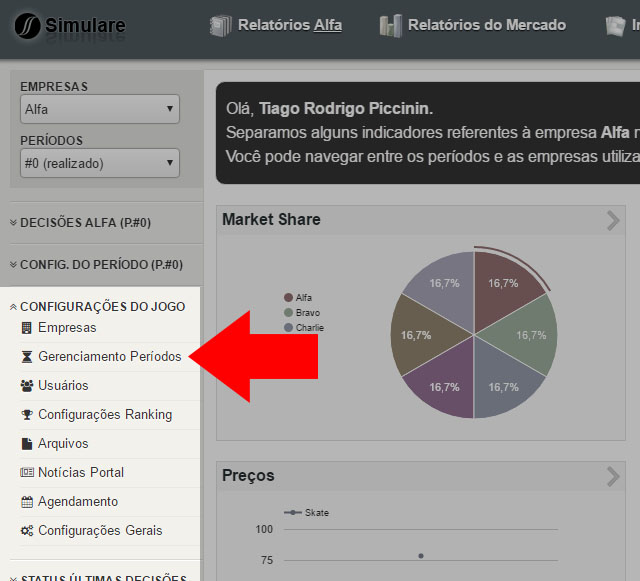
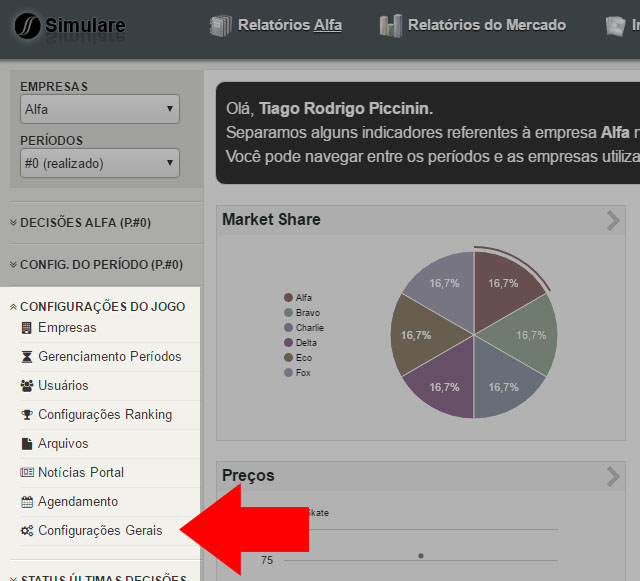
3. Localize e clique na opção Configurações Gerais no menu Configurações do Jogo (veja imagem abaixo);

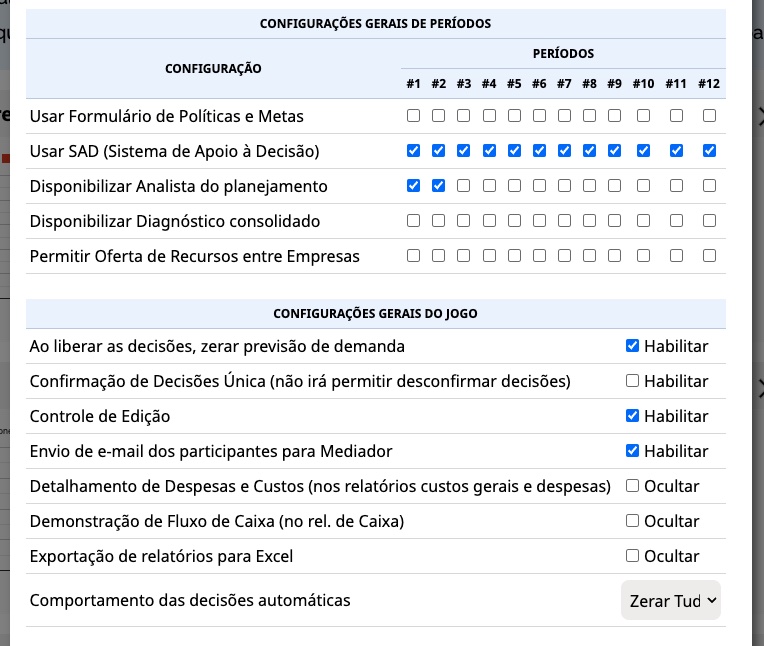
4. Um painel semelhante a figura a seguir será exibido: 

O que significam essas opções?

Usar Formulário de Políticas e Metas: determina se as empresas devem ou não preencher um formulário informando suas políticas e metas do período antes de confirmar as decisões. Veja mais sobre este formulário.

Usar SAD (Sistema de Apoio à Decisão): determina se as empresas poderão utilizar o SAD. Veja mais sobre o SAD.

Disponibilizar Analista do planejamento: se marcado, as empresas vão ter a disposição um relatório que identifica algumas questões que podem ser melhoradas enquanto tomam as decisões. Veja mais sobre o Analista do planejamento.

Disponibilizar Diagnóstico consolidado: se marcado, as empresas vão ter a disposição um relatório que identifica algumas questões que podem ser melhoradas no período consolidade (realizado). Veja mais sobre o Diagnóstico consolidado.

Permitir oferta entre empresas: se marcado, as empresas vender insumos ou dar dinheiro para outras equipes. Veja mais.

Ao liberar as decisões, zerar previsão de demanda: se marcado, essa opção irá zerar a previsão de demanda nas decisões de ‘Marketing’ e não carregar a demanda do período anterior. Veja mais sobre zerar a previsão.

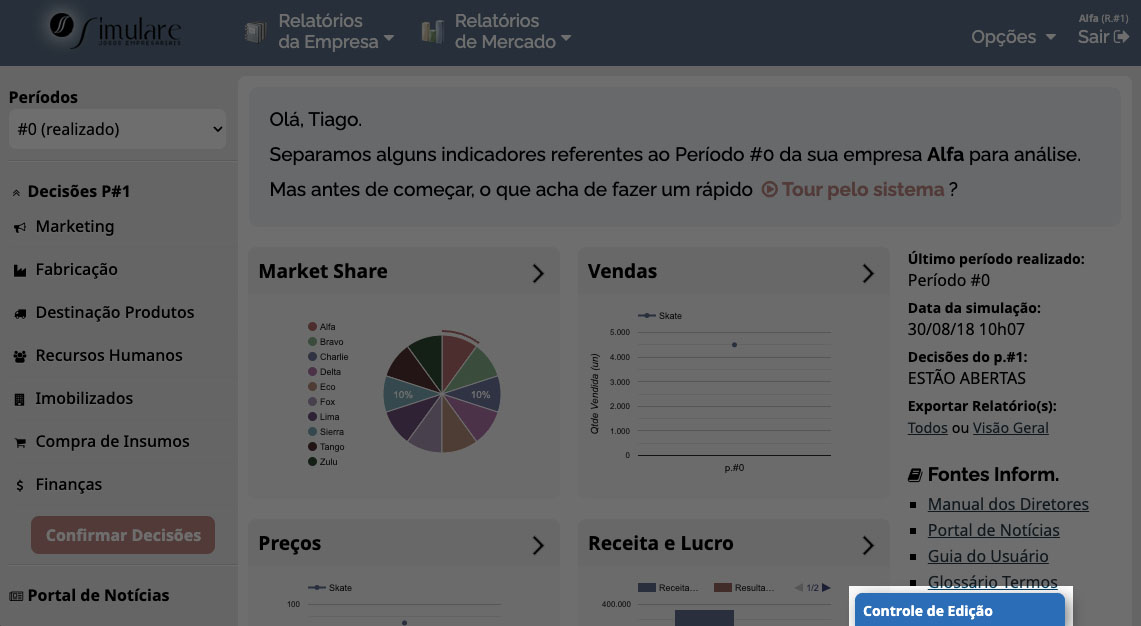
Controle de edição: se marcado, apenas um usuário por vez consegue tomar as decisões da sua empresa. Este recurso evita que dois usuários logados na mesma empresa sobrescreva acidentalmente as decisões um do outro. Veja mais sobre controle de edição.

Envio de e-mail, pelo simulador, dos participantes aos mediadores: quando marcado permite que os usuários enviem e-mail ao mediador pelo sistema.

Demonstração de Fluxo de Caixa (no rel. de Caixa): quando marcado, o sistema oculta no relatório de caixa (disponível em Relatórios da Empresa > Financeiros e Econômicos > Caixa) o relatório de DFC. Veja mais sobre este relatório.

Detalhamento de Despesas e Custos (nos relatórios custos gerais e despesas): quando marcado o sistema oculta os detalhamentos de mão de obra indireta e rateio das despesas nos relatórios de custos gerais e despesas/receitas.

Exportação de relatórios para Excel: quando marcado o sistema oculta a funcionalidade de exportar os relatórios. Útil quando você quer dificultar o acesso aos relatórios do simulador fora do horário de aula. Essa função, em conjunto com a função de inativar o jogo, tenta forçar os alunos a estudarem e analisarem os relatórios apenas dentro de sala.

Comportamento das decisões automáticas: você pode alterar a forma que o sistema trata as decisões automáticas. Veja mais sobre as decisões automáticas.


Como desabilitar ou habilitar o Controle de Edição?


Gostaria que a previsão de demanda inicial fosse zerada. Como faz?

A previsão de demanda é uma informação que o participante deveria informar pelo formulário de ‘Marketing’ para que o SAD (quando habilitado), realize os cálculos matemáticos e apresente um resultado prévio dos vários relatórios dentro do simulador.

Por padrão o sistema carrega automaticamente no início de cada rodada, nos campos de previsão de demanda, a demanda que a empresa realizou no período imediatamente anterior. A ideia é que o participante realize os ajustes necessários de acordo com sua estratégia e política de Marketing da empresa.

O mediador pode optar por alterar o padrão e, em vez de carregar o que aconteceu no período anterior, o sistema simplesmente zera a previsão de demanda inicial e força o participante a inserir sua previsão para que o SAD faça as simulações. Esta forma pode ser útil, em especial, quando se percebe que os participantes não estão cuidando com a previsão, mantendo sempre o valor inicial ou acham que aquela informação inicial já é uma previsão de demanda.

Veja abaixo como alterar para que o sistema zere a previsão de demanda sempre que um novo período é liberado:

1. Acesse o painel de configurações gerais (ver imagem abaixo) e habilite a opção ‘Ao liberar as decisões, zerar previsão de demanda‘.


2. Se já está com o período de decisões aberto e deseja zerar a previsão de demanda nesse mesmo período, você vai precisar liberar as decisões novamente pelo painel Gerenciamento Períodos . Aqui é importante notar que as decisões tomadas no período que está aberto serão zeradas também. Então tome cuidado.

2.1. Acesse o painel de Gerenciamento Períodos


2.2. Acesse a aba Liberar Decisões para as Empresas

2.3. Desmarque a opção Preservar as Decisões das Empresas no Período (quando existir)

2.4. Clique em Liberar Decisões

2.5. Pronto!!


Formulário de políticas e metas. O que é? Como habilitar/desabilitar?

Trata-se de um recurso para ser usado fundamentado no planejamento estratégico das equipes. Orienta as decisões e provê informações sobre os resultados que são esperados para o período, além de servir como uma parada para reflexão daquilo que foi projetado.

Para o mediador pode ser utilizado, também, para avaliar as empresas e verificar se estão atentas e assertivas em relação ao seu planejamento e leitura do mercado. Se não estão apenas inserindo os dados com base na tentativa e erro.

No campo descritivo as equipes podem escrever qualquer coisa que você orientar. Você pode, por exemplo, sugerir a equipe a preencher com base no que ela espera de resultado para a rodada, justificar as decisões tomadas descrevendo as estratégias ou táticas para o período ou descrever os erros que a equipe acha que cometeu ou acertos do período anterior.

Na primeira rodada, você pode, também, solicitar aos participantes que definam a visão e missão da empresa. Descrever as expectativas até o fim do jogo.


Como funciona

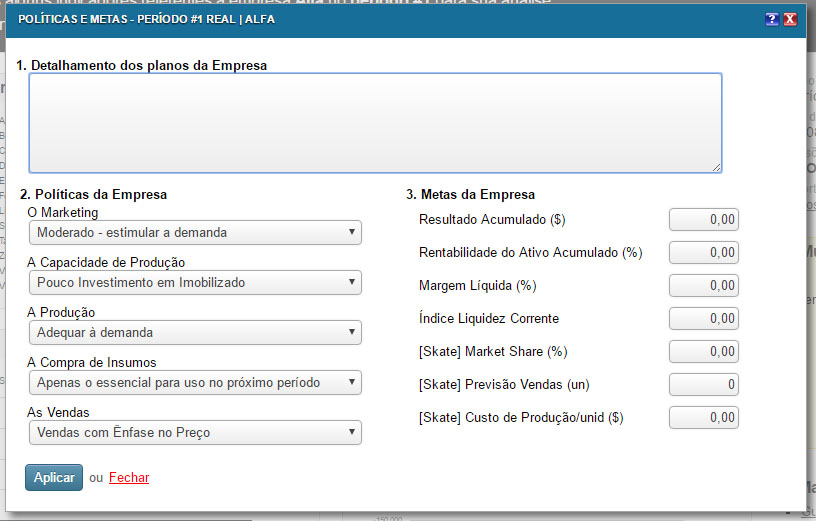
Antes de confirmar as decisões, as equipes são obrigadas a preencher um formulário informando as políticas de marketing, produção, aquisições e vendas da empresa (ver imagem abaixo). Devem determinar alguns resultados esperados (as metas), tais como: lucro, rentabilidade do ativo, margem líquida, share e demanda. Além disso, podem descrever, quais são os planos da empresa no período.


Como habilitar ou desabilitar

  1. Acesse o sistema com seu e-mail e senha;
  2. Clique sobre o nome do jogo correspondente;
  3. Localize e clique no item Configurações Gerais, disponível no menu Configurações do Jogo (ver imagem abaixo)

  4. Em Usar Políticas e Metas, marque para habilitar ou desmarque para desabilitar e clique em Aplicar.


Apresentação geral das ferramentas para mediador

A seguir serão apresentados os principais os principais recursos e funcionalidades do simulador para o mediador.


Lista de Jogos

Tela carregada após a autenticação no sistema, antes de entrar em qualquer jogo.
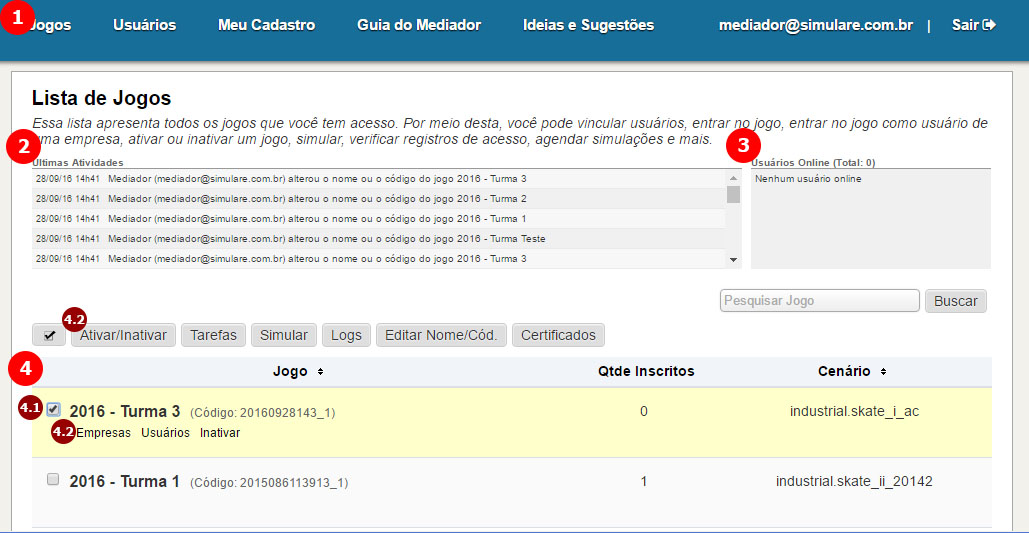
1. Menu Opções Gerais

Jogos

  • Lista de Jogos: listar os jogos que o mediador tem acesso (tela inicial);
  • Listar Mensagens: listar mensagens enviadas e recebidas do mediador;
  • Quem está online: monitorar usuários online

Usuários

  • Cadastros de usuários: buscar usuários cadastrados nos jogos;
  • Importar usuários: importar usuários de planilha;

Meu cadastro

  • Ver meu cadastro: editar ou visualizar informações cadastrais
  • Trocar senha

Guia do Mediador: acessar este guia.

Ideias e sugestões: acessar portal para contribuir com ideias e sugestões para o melhoramento do sistema.


2. Últimas atividades

Registro de atividades relevantes que acontecem nos jogos que tem acesso. Vai mostrar quando um usuário se inscreve, confirma/desconfirma decisão e etc.


3. Usuários online

Mostra os usuários online nos jogos que o mediador tem acesso. É possível clicar sobre o título para abrir a outra tela mais detalhada (quem está online).


4. Lista de Jogos

Os jogos que você tem acesso.

4.1 Nome do jogo: uma identificação do jogo. Você pode clicar sobre o nome do jogo para entrar no jogo.  Observe também:

  • Ao lado esquerdo do nome, você pode marcar uma caixa e algumas opções serão exibidas no topo da lista (item 4.2)
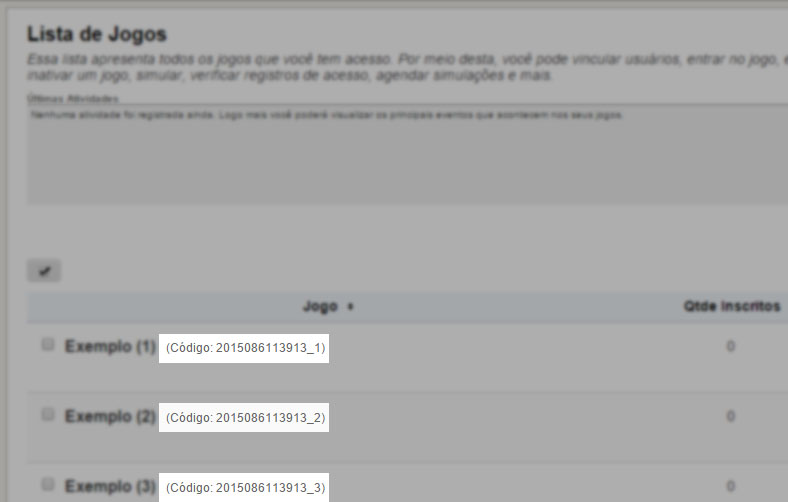
  • Ao lado direito do nome, você pode visualizar o código do jogo: uma identificação única para cada um dos jogos (este código que pode ser passado para os participantes no momento do cadastro).

4.2 Opções: só serão visualizadas quando você posicionar o ponteiro do seu mouse sobre o nome do jogo.

  • Empresas: lista as empresas cadastradas no jogo. Mais importante: você pode clicar sobre uma delas para entrar no jogo com se fosse um usuário-jogador.
  • Usuários: lista os usuários cadastrados no jogo.
  • Inativar: possibilita inativar um jogo para que os usuários-jogadores não entrem.

4.3 Outras opções: são algumas outras opções que possibilitam realizar ações em vários jogos ao mesmo tempo. Facilitando o gerenciamento.

  • Ativar/Inativar: ativa ou inativa um ou mais jogos;
  • Tarefas: abre uma nova tela para criar um cronograma de tarefas para o simulador executar automaticamente de um ou mais jogos;
  • Simular: abre uma nova tela para gerenciar as rodadas de um ou mais jogos;
  • Logs: abre uma nova tela para visualizar o registro detalhado de atividades dos usuários de um ou mais jogos;
  • Editar Nome/Cod.: abre uma nova tela para editar o nome e código de um ou mais jogos;
  • Certificados: abre uma nova tela para visualizar os certificados emitidos para um ou mais jogos.


O Jogo

Tela carregada após clicar sobre o nome de um jogo.
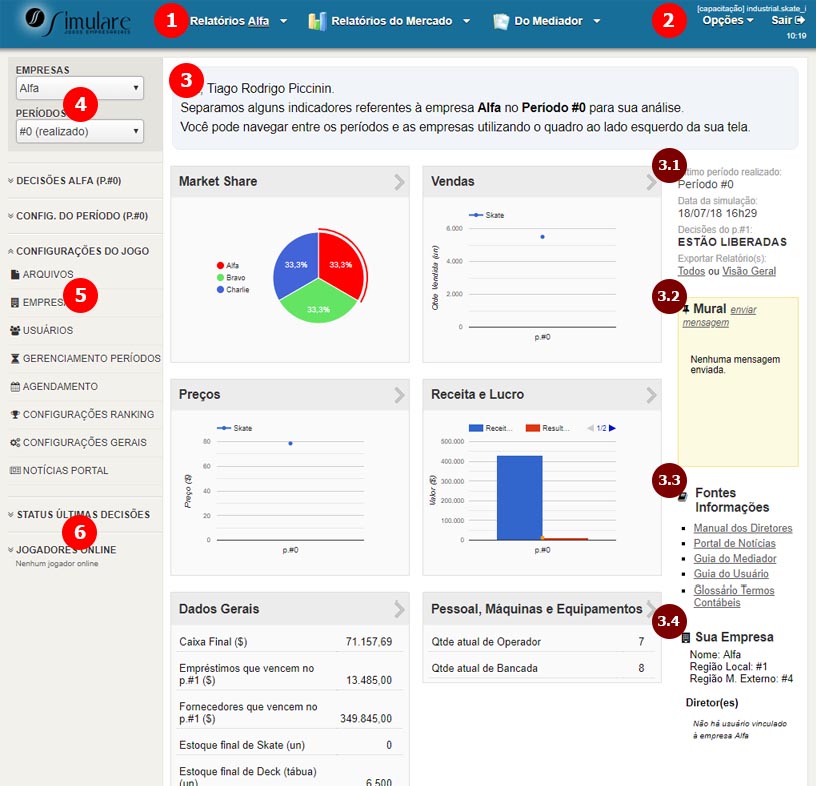
1. Menus de Relatórios

Menus responsáveis por carregar os diversos relatórios que o simulador possui.

  • Relatórios da Empresa: são relatórios confidenciais da empresa que está selecionada no item 4.
  • Relatórios do Mercado: são relatórios que trazem informações importantes acerca do mercado e dos concorrentes. Uma atenção especial neste menu: ele apresenta relatório exclusivos de uso do mediador, em especial, o relatório de análise do período.
  • Relatórios do Mediador: apresenta uma série de relatórios de uso exclusivo do mediador. Esse menu não está disponível para as equipes.


2. Opções Gerais

Menu com algumas opções gerais do sistema:

  • Manual do Diretor: abre uma nova janela com o Manual dos Diretores, ponto de partida das equipes dentro do jogo.
  • Guia do Usuário: abre uma nova janela com o Guia do Usuário, documento que mostra às equipes como utilizar o software.
  • Glossário de Termos Contábeis: abre uma nova janela com o glossário de termos contábeis.
  • Relógio: abre um painel sobre os relatórios com um relógio analógico.
  • Atualizar períodos: caso não esteja visualizando todos os períodos simulados, utilize essa opção.
  • Habilitar visualização de planejamento do período realizado: utilize quando você deseja carregar relatórios do planejamento (quando o SAD estiver habilitado) de períodos já realizados/simulados.
  • Abrir/Fechar Barra de Indicadores: esconde ou exibe a barra de indicadores do período.
  • Sair: volta para a sua tela inicial, a lista de jogos.


3. Apresentação dos Relatórios

Área que todos os relatórios gerados pelo simulador serão exibidos.

O relatório inicial das equipes e do mediador é um relatório chamado ‘Visão Geral’ e apresenta, como o nome sugere, um panorama geral do que ocorreu no último período com a empresa selecionada no item 4.

3.1: Informações gerais sobre as simulações: qual foi último período realizado, se o período de decisões está liberado e se tem alguma simulação agendada.
3.2: Mural de recados: você pode deixar algum recado para as equipes.
3.3: Links para os manuais e guias do seu jogo. Também estão acessíveis pelo menu ‘Opções’ (ver item 2).
3.4: Informações gerais sobre a empresa selecionada (ver item 4).

4. Quadro de navegação de períodos e empresas

Esse é o componente de navegação entre os relatórios das empresas nos diversos períodos.

Você pode visualizar os relatórios confidenciais de todas as empresas em qualquer um dos períodos já realizados. Basta fazer o seguinte:

  • Selecione uma das empresas listadas (por padrão o simulador sempre mantém uma empresa selecionada)
  • Selecione o período que deseja carregar os relatórios correspondentes.
  • Pronto! Basta, agora, navegar nos relatórios (item 1).

Você pode acompanhar, também, o andamento das decisões das empresas:

  • Selecione uma das empresas listadas;
  • Selecione o período de decisões;
  • Logo abaixo do período selecionado vai aparecer um link chamado ‘Carregar planejamento empresa’. Clique sobre.
  • Pronto! Basta, agora, navegar nos relatórios (item 1). Observe que os relatórios do Mercado não ficarão disponíveis, pois o período ainda não foi simulado.


5. Formulários

Os formulários do mediador são compostos por 3 grupos:

Decisões: menu que acessa os formulários de decisões das empresas. As decisões acessadas serão – sempre – correspondentes à combinação selecionada no item 4 (período e empresa).

Configurações do Período: menu que acessa os formulários referentes às variáveis de configuração do período selecionado (ver item 4). Só há necessidade de alterar as informações nesses formulários caso você faça alguma dinâmica especial (ver tópicos avançados).

Configurações do Jogo: menu mais importante do jogo para o mediador, pois acessa as opções básicas e essenciais de configuração e gerenciamento do jogo:

  • Empresas: renomear e excluir empresas;
  • Gerenciamento períodos: simular, cancelar e liberar rodadas;
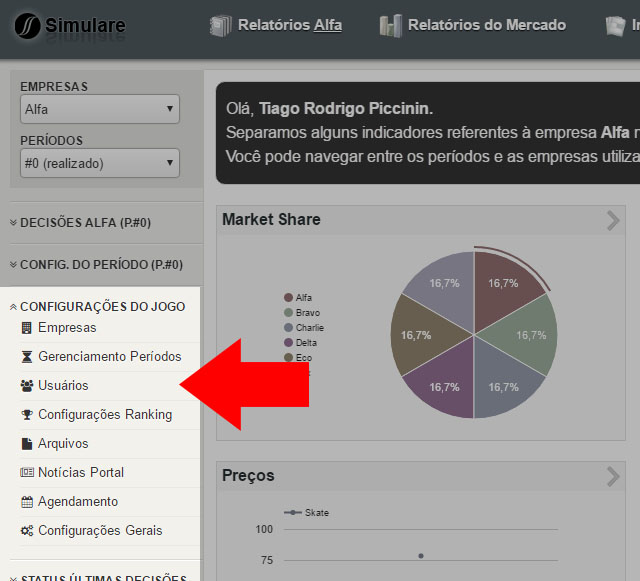
  • Usuários: excluir, adicionar ou vincular usuários às empresas;
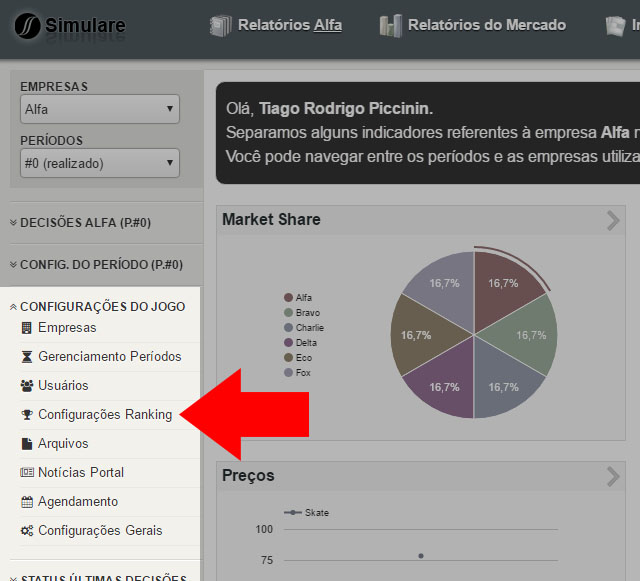
  • Configurações Ranking: mudar critério de ranqueamento e configurar notas dos participantes;
  • Arquivos: abrir apresentação em PowerPoint que pode ser utilizada no começo do jogo;
  • Notícias Portal: editar e cadastrar notícias das rodadas
  • Agendamento: adicionar cronograma para o simulador rodar automaticamente;
  • Configurações Gerais: habilitar/desabilitar funcionalidades: SAD, formulários de políticas e metas, analista do planejamento e etc.

6. Status Últimas Decisões e Jogadores Online

Status Últimas Decisões: quadro que mostra se as empresas confirmaram ou não suas decisões. Para expandir ou atualizar, clique sobre o título (não se atualiza automaticamente, você deve clicar sobre o título quando quiser visualizar as informações mais recentes).

Jogadores Online: Quadro que mostra, em tempo real, quem está online no seu jogo (atualiza-se automaticamente).


Não vou utilizar todas as empresas. Como remover?

Se você não for utilizar todas as empresas disponíveis no jogo, você pode optar por remover:

  1. Acesse o sistema com seu e-mail e senha;
  2. Clique sobre o nome do jogo que deseja realizar o procedimento;
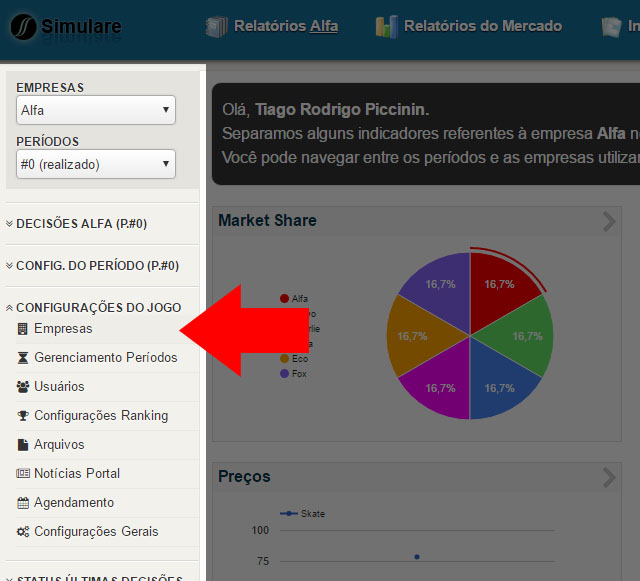
  3. Localize a opção Empresas no menu Configurações do Jogo (veja imagem abaixo);
  4. Clique sobre Remover Empresas e selecione a quantidade de empresas que deseja remover;
  5. Clique no botão Remover e aguarde até que o procedimento seja concluído.


O que é o SAD ou Sistema de Apoio a Decisão?


Controle de edição? Como assim?

O controle de edição é um recurso que tem dois objetivos fundamentais:

  1. Evitar que um participante sobrescreva a decisão do outro.
  2. Forçar a comunicação interna da equipe

Como funciona

Quando dois ou mais participantes estão no simulador na mesma empresa, apenas um deles irá conseguir abrir os formulários e aplicar as decisões, o outro poderá apenas visualizar as decisões, sem poder aplicar ou salvar.

A regra é simples: o controle de edição é como uma fila e é concedido ao usuário que acessar o sistema primeiramente, porém quando este sair, o controle de edição é passado para o usuário que entrou depois e assim sucessivamente.

Os usuários podem passar e requisitar o controle de edição por meio de um painel localizado no canto inferior direito de suas telas. Veja imagem abaixo:

Não gostei. Quero desabilitar, é possível?

Sim, veja este outro tópico.


Como alterar o critério de ranqueamento das empresas?

Antes de alterar a forma de ranqueamento é importante saber que o Manual dos Diretores, já traz a informação de como as empresas serão ranqueadas. Você como mediador pode alterar, mas é importante comunicar os participantes, pois o Manual não vai ser atualizado automaticamente.

Para alterar:

  1. Acesse o sistema com seu e-mail e senha;
  2. Na Lista de Jogos, clique sobre o nome do jogo que deseja alterar;
  3. Localize e clique na opção Configurações Ranking, dentro do menu Configurações do Jogo (veja imagem abaixo);
  4. Altere o campo Indicador Utilizado para Ranqueamento e clique em Aplicar.


Nesse formulário você pode, ainda, configurar como as notas dos participantes serão calculadas.


Como os participantes acessam ao Manual do Diretor?

Os participantes podem acessar o Manual dos Diretores de duas formas:

  1. Quando já foram cadastrados no jogo:
    • Basta o aluno entrar no sistema com o e-mail e senha cadastrados;
    • Na tela inicial (aquela com os gráficos), localizar o menu Opções (no canto superior direito da tela) e clicar em Manual dos Diretores.
  2. Quando não foram cadastrados ainda, mas você quer disponibilizar o material:
    • Você deve entrar no sistema com seu e-mail e senha;
    • Na Lista de Jogos, clicar sobre o nome do jogo;
    • Localizar o menu Opções (no canto superior direito da tela) e clicar em Manual dos Diretores;
    • Com o Manual aberto você pode salvar o Manual como PDF (observe ícone no canto superior direito da tela) ou imprimir e disponibilizar para os participantes.


Como acessar a apresentação que a Simulare disponibiliza?


Como renomear as empresas?

Com os novos nomes das empresas em mãos:

  1. Acesse o sistema com seu e-mail e senha;
  2. Clique sobre o nome do jogo que deseja editar os nomes;
  3. Localize o item Empresas, no menu Configurações do Jogo (veja imagem abaixo);
  4. Clique sobre o nome das empresas e digite os novos nomes;
  5. Clique em Aplicar para concluir.


Um pouco mais

Dar nome a uma empresa pode ser uma tarefa complicada. O objetivo principal é transmitir a identidade do negócio e ainda ter estilo para chamar a atenção dos consumidores. Basicamente, espera-se que o nome crie empatia, aproxime a empresa do público-alvo, ajude a destacar o negócio e a construir uma imagem positiva. O nome deve ser curto e fácil de ser lembrado e pronunciado.

As equipes, antes mesmo de iniciar a primeira rodada, normalmente logo após a formação de grupos, deverão escolher um nome para suas empresas e, opcionalmente, fazer uma apresentação sensibilizando o público e explicando o motivo pelo qual o nome foi escolhido. Você, como mediador, pode premiar as empresas com uma demanda adicional ou com um valor extra em caixa.


Qual o código do meu jogo?

O código do jogo é a chave que o sistema vai utilizar para identificar qual é o jogo de um recém cadastrado usuário. Cada jogo tem um código único no sistema.

Para saber qual o código do seu jogo:

  1. Entre no sistema com seu e-mail e senha
  2. Verifique, na Lista de Jogos, que ao lado direito do nome de cada jogo, entre parênteses, existe um código (veja imagem abaixo). É este o código que você deve passar para os participantes.

mediador_codigo_jogo


Importante observar que a palavra ‘Código:’ e os parênteses não fazem parte do código do jogo.


Como cadastrar os participantes?

Existem algumas formas de cadastrar os participantes. A forma apresentada inicialmente é a mais prática e, consequentemente, mais popular. As outras estão listadas no final deste post.

Os participantes, primeiramente, se cadastram no sistema e, em seguida, você validar o cadastro.


1º Passo: Cadastro do participante.

Você deve orientar o participante a:

  1. Abrir um navegador qualquer (recomendamos o Google Chrome)
  2. Acessar o nosso site pelo seguinte endereço: http://jogo.simulare.com.br/
  3. Localizar e clicar na opção Cadastre-se.
  4. Na tela de cadastro, além das informações pessoais, o sistema solicita o código do jogo, esse campo deverá ser preenchido com um código fornecido por você (qual o código do meu jogo?) e é responsável pela inscrição do participante no seu jogo.


2º Passo: Validar o cadastro.

Após a conclusão dos cadastros dos participante é a sua vez de entrar no simulador. A validação de cadastro é simplesmente atribuir uma empresa ao usuário recém inscrito. Veja como fazer:

  1. Entre no sistema com seu e-mail e senha;
  2. Na Lista de Jogos, clique para entrar no jogo correspondente ao código que você passou aos participantes;
  3. Localize e clique na opção Usuários (no menu Configurações do Jogo);

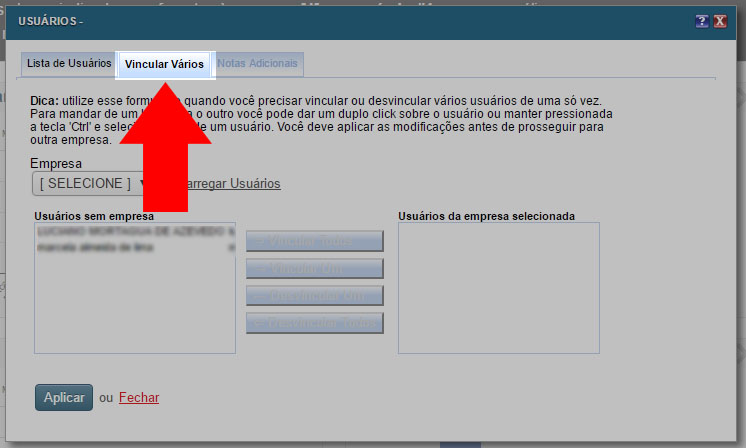
  4. Acesse a aba Vincular Vários;


  5. Selecione uma empresa e clique duas vezes nos usuários listados no quadro da esquerda (e que pertencem à empresa selecionada) para passar para o quadro da direita;
  6. Clique em Aplicar antes selecionar outra empresa;
  7. Repita os dois passos anteriores para as demais empresas.

Ainda tem dúvidas? Veja esse vídeo com as instruções passo-a-passo.


Outras formas de cadastro:


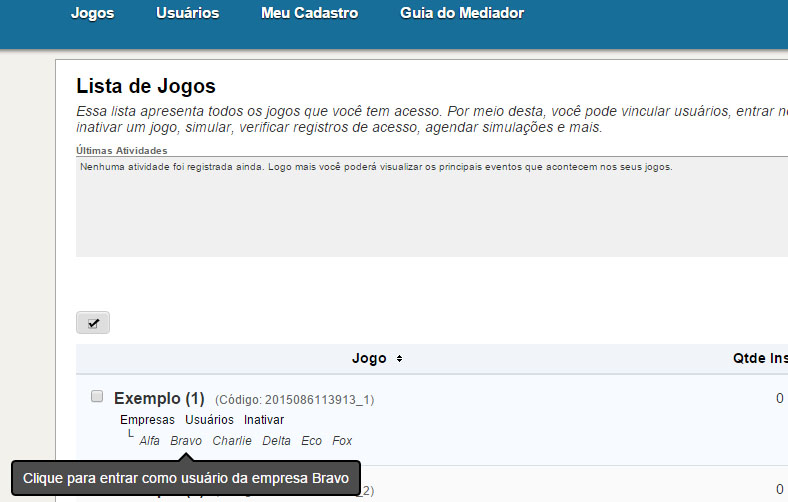
Como acessar como se fosse um aluno?

Para ter a visão dos alunos, isso é, como as equipes estão visualizando o simulador, faça o seguinte

  1. Na lista de jogos, mova o ponteiro do seu mouse até a linha correspondente ao seu jogo.
  2. Você vai perceber que vão aparecer algumas opções (Empresas, Usuários e Inativar).
  3. Clique sobre ‘Empresas’; e
  4. Em seguida clique no nome de uma das empresas.