1

Como fazer uma rodada teste?

A rodada teste tem o objetivo de facilitar o entendimento e adaptação do simulador: uma espécie de aquecimento daquilo que vem pela frente. Proporciona uma oportunidade para as equipes testar algumas decisões, errar e aprender sem qualquer prejuízo futuro nos resultados, pois tudo vai ser cancelado.


Como funciona

A primeira rodada será simulada normalmente e, após um tempo de análise – normalmente pouco – a simulação é cancelada, as decisões zeradas e os participantes devem, novamente, tomar as decisões do período.

Você pode optar por comunicar com antecedência que essa rodada teste irá acontecer ou comunicar somente depois da simulação. A vantagem deste é que os participantes tendem a trabalhar com mais seriedade e comprometimento e você pode, ainda, mudar de ideia e não realizar a rodada teste porque se todas as empresas forem bem, por exemplo.

A rodada teste inicia logo após o cadastramento dos participantes (como cadastrar os participantes). Importante comunicar às equipes o prazo máximo para confirmarem as decisões. Quando for o momento, faça a simulação da rodada (veja como fazer a simulação de uma rodada) normalmente, mas não libere o próximo período de decisões se questionado ou sugerido pelo sistema. A rodada teste foi simulada!

Agora deixe um tempo para os participantes analisarem e estudarem o resultado desta rodada teste (alguns minutos ou até o próximo encontro). Se possível, forneça um feedback para eles, em especial apontando os principais erros e acertos das equipes.

Após este período de análise, você já pode cancelar a simulação e voltar tudo:

  1. Acesse o sistema com seu e-mail e senha;
  2. Na Lista de Jogos, clique sobre o nome do jogo que deseja efetuar a simulação;
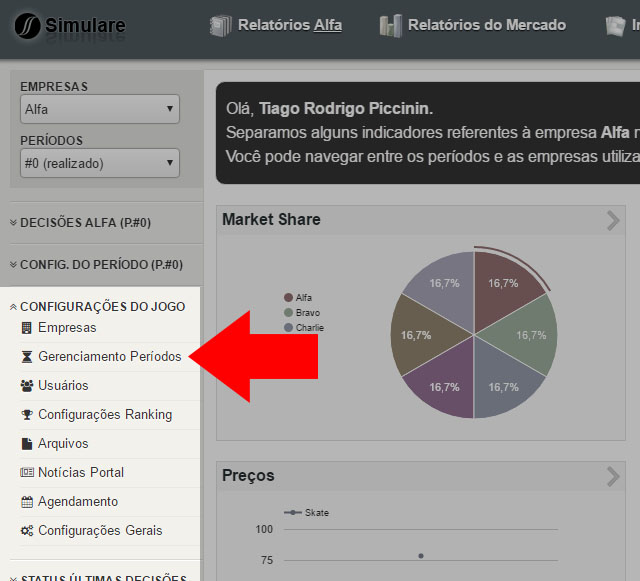
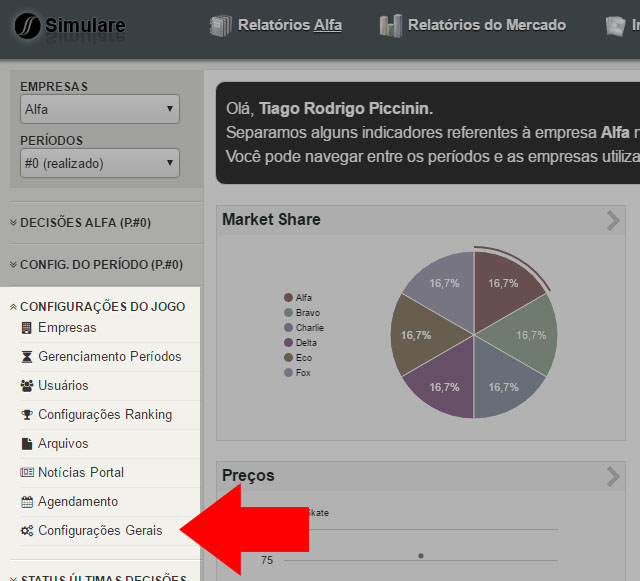
  3. Localize e clique na opção Gerenciamento Períodos, dentro do menu Configurações do Jogo (conforme imagem);
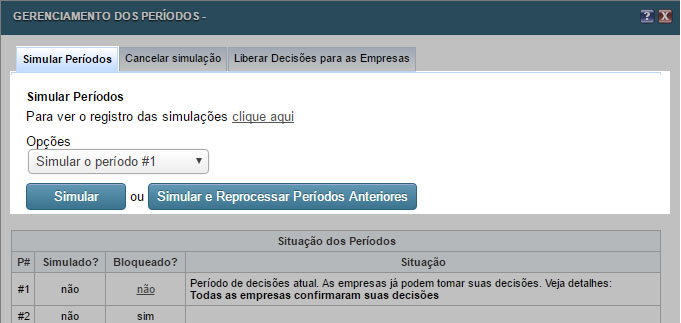
  4. Clique na aba ‘Cancelar Simulação‘;
  5. Marque a caixa ‘Zerar Decisões’;
  6. Clique em ‘Aplicar’.
  7. Pronto! Feitos os passos acima as empresas ficarão com as decisões zeradas, como iniciaram o jogo.


Como simular ou finalizar uma rodada/período?

Para simular:

1. Acesse o sistema com seu e-mail e senha;

2. Na Lista de Jogos, clique sobre o nome do jogo que deseja efetuar a simulação;

3. Localize e clique na opção Gerenciamento Períodos, dentro do menu Configurações do Jogo (veja imagem abaixo);

4. Mantenha a aba Simular Períodos selecionada;


5. No meu Opções, mantenha selecionado a opção desejada. Note que se um ou mais empresas não confirmaram as decisões, o sistema irá sinalizar na própria opção e os botões para simular ficam desabilitados;

6. Se todas as empresas estiverem com as decisões confirmadas, você pode clicar no botão Simular para simular o período. Caso contrário, você pode marcar a opção Forçar Decisões Automáticas e prosseguir com a simulação.

Na versão PREMIUM é possível agendar as para que o sistema simule automaticamente as rodadas em um horário determinado com antecedência.


Decisões Automáticas. Como assim?

O procedimento de decisões automáticas é utilizado quando uma ou mais empresas não confirmam as decisões em tempo e você precisa simular o período.

O procedimento atribuirá, por padrão, para as empresas que não confirmaram dados zerados (produção, contratações, empréstimos, compras e etc. receberão valores zero), com exceção dos dados de marketing, necessários para determinar a demanda. O preço, propaganda e prazo serão calculados com base na média das decisões das demais empresas que já confirmaram as decisões no período. Esse cálculo médio é necessário para que as empresas não influenciem o mercado, de forma positiva ou negativa, com dados antigos e defasados.

Este procedimento padrão pode ser alterado pelo painel de configurações gerais (ver imagem abaixo).

Os demais procedimentos são:

  1. Copiar decisões do período anterior: as empresas que não confirmaram vão receber as mesmas decisões que foram tomadas no período imediatamente anterior; ou
  2. Considerar o que foi feito até o momento: as empresas que não confirmaram vão receber as decisões que foram tomadas (ou não), mas não confirmadas.


O que é o SAD ou Sistema de Apoio a Decisão?


Controle de edição? Como assim?

O controle de edição é um recurso que tem dois objetivos fundamentais:

  1. Evitar que um participante sobrescreva a decisão do outro.
  2. Forçar a comunicação interna da equipe

Como funciona

Quando dois ou mais participantes estão no simulador na mesma empresa, apenas um deles irá conseguir abrir os formulários e aplicar as decisões, o outro poderá apenas visualizar as decisões, sem poder aplicar ou salvar.

A regra é simples: o controle de edição é como uma fila e é concedido ao usuário que acessar o sistema primeiramente, porém quando este sair, o controle de edição é passado para o usuário que entrou depois e assim sucessivamente.

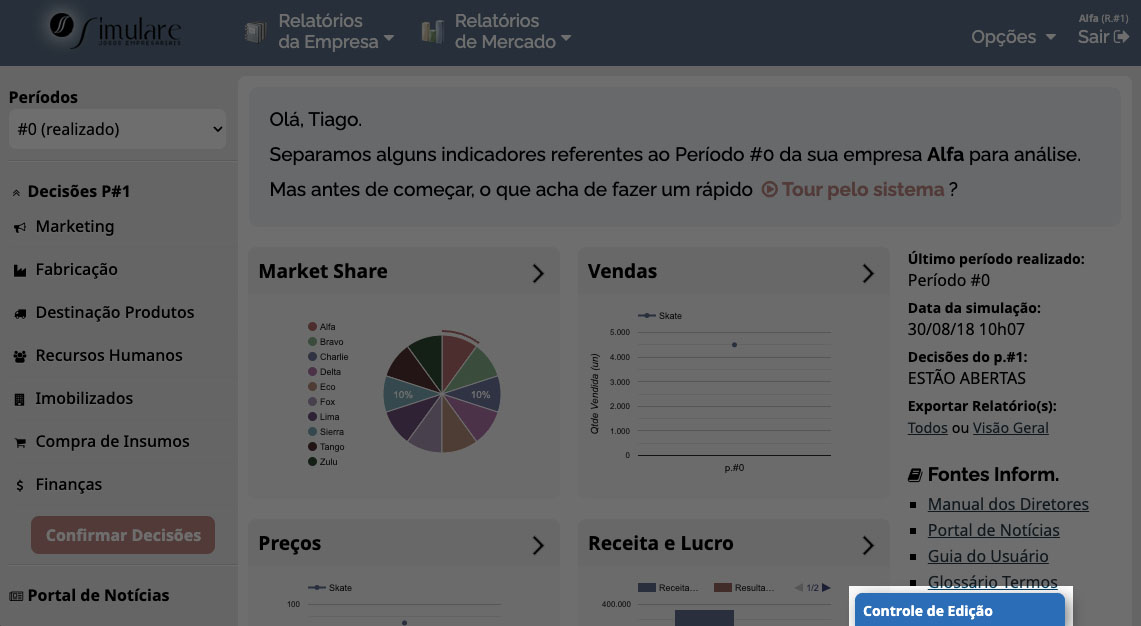
Os usuários podem passar e requisitar o controle de edição por meio de um painel localizado no canto inferior direito de suas telas. Veja imagem abaixo:

Não gostei. Quero desabilitar, é possível?

Sim, veja este outro tópico.


É possível importar usuários de uma planilha?

Sim!!

Ela é indicada, especialmente, quando você quer deixar o jogo pronto antes mesmo de começar a aula/curso e ganhar tempo.


1. Requisitos

  • Editor de planilha eletrônica instalado no seu computador (Microsoft Excel é o mais comum);
  • Lista de e-mails dos alunos (de preferência já identificados por equipes);
  • Código do jogo;
  • Arquivo com o modelo de importação (ver item 4 no passo a passo).


2. Passo a passo

1. Acesse o sistema normalmente com seu e-mail e senha já cadastrados;

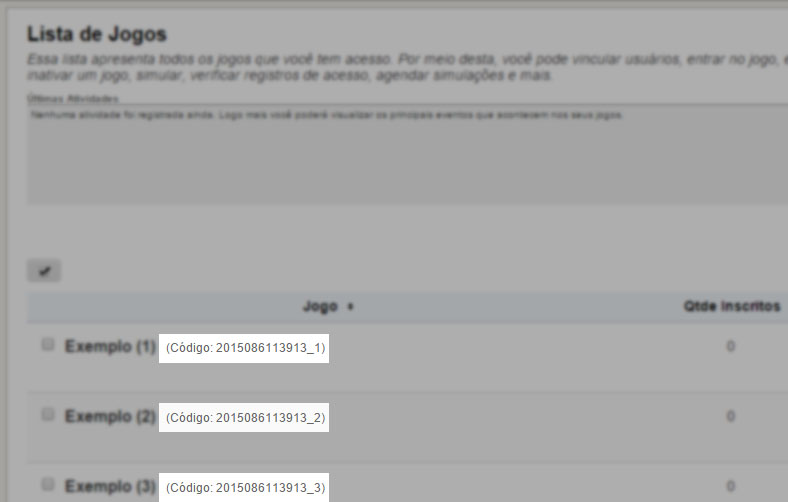
2. Anote ou memorize o código do jogo. O código pode ser visualizado na Lista de Jogos, ao lado direito do nome do jogo (veja imagem abaixo). Cada jogo tem um código único.

mediador_codigo_jogo


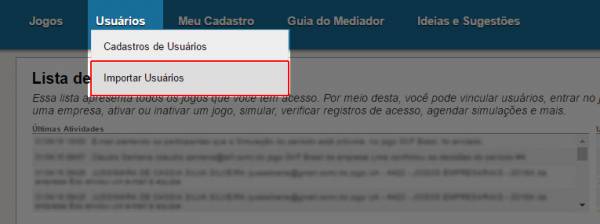
3. Acesse o menu ‘Usuários‘, localizado no topo da tela, e em seguida clique na opção ‘Importar Usuários‘.


4. Faça o download da planilha modelo (clique aqui) e em seguida abra com seu editor de planilhas eletrônicas.

5. Preencha a planilha conforme o cabeçalho na 1ª linha. Aqui que você vai utilizar o código do jogo anotado no passo 2. Cada linha na planilha corresponde a um usuário.

6. Se você não estiver com a informação das equipes ainda, pode deixar a coluna NR. EMPRESA em branco, e depois pode vincular pelo sistema normalmente.

7. Após o preenchimento da planilha, salve-a na sua máquina. Se você usa o Microsoft Excel, pode receber uma confirmação como mostra a tela abaixo. Clique em ‘Sim’ para continuar.


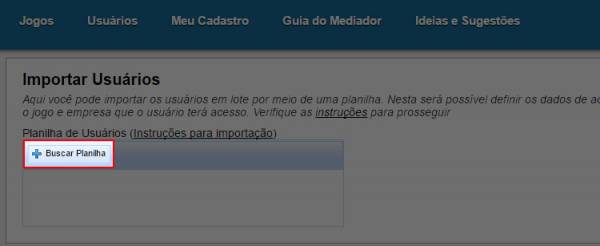
8. Volte para a tela de ‘Importar Usuários’, no seu navegador, e clique no botão ‘Buscar Planilha’ para procurar e selecionar o arquivo que você recém salvou.


9. No primeiro momento da importação, dados inseridos na planilha serão validados e se estiver tudo ok, as informações contidas nas planilhas serão mostradas na tela. Caso contrário, o sistema notificará o erro e será necessário ajustar os dados na planilha e importar novamente.

10. Com as informações exibidas, você pode fazer ajustes nos dados de e-mail, senha e nome se necessário.

11. Antes de continuar com a importação, você pode marcar 3 opções:

  • Sobrescrever usuários já existentes: se marcado irá sobrescrever usuários caso você já tenha cadastrado em algum momento. Você não poderá sobrescrever outros usuários que se cadastraram ou foram cadastrados por outra pessoa.
  • Forçar usuário trocar a senha quando logar: se marcado, o usuário é obrigado a trocar a senha no primeiro acesso. Muito útil para a importação inicial, pois basta cadastrar todos com a mesma senha e informá-la à turma.
  • Pular tela de gerenciamento e ir direto para o jogo: se marcado, o usuário não irá visualizar a tela que lista os jogos e impossibilita a troca de senha.


12. Após observar as opções acima, confirme a importação clicando no botão ‘Salvar’.

13. Nesse último momento serão validados os e-mails. Os e-mails que já estiverem cadastrados no sistema não serão gravados e serão mostrados novamente para você ajustá-los, os demais e-mail serão gravados.

14. Pronto! Depois da importação os usuários já estarão disponíveis no jogo. Se necessário, você ainda pode fazer ajustes com as ferramentas disponíveis no sistema.

Essa é apenas uma das formas de cadastrar os usuários. Veja as outras maneiras no guia do mediador.


Como emitir os certificados?

O procedimento é simples:

  • Primeiro: você precisa preencher um formulário de solicitação. Este formulário que vai nos dizer como você vai querer configurar o certificado. Clique aqui para acessar o formulário;
  • Segundo: aguardar. Assim que concluirmos a emissão dos certificados você será notificado por e-mail. O procedimento leva até um dia útil (normalmente não mais que 2h);
  • Terceiro: quando os certificados ficarem prontos, você vai conseguir acessá-los (veja abaixo) e os participantes podem receber automaticamente um e-mail com instruções para fazer download do arquivo (vai depender do que for solicitado no formulário).

Exemplo de certificado

Clique para visualizar.


Para acessar os certificados

Depois que você receber um e-mail da Simulare confirmando a conclusão da emissão dos certificados, você pode acessá-los:

  1. Acesse o sistema com seu seu e-mail e senha;
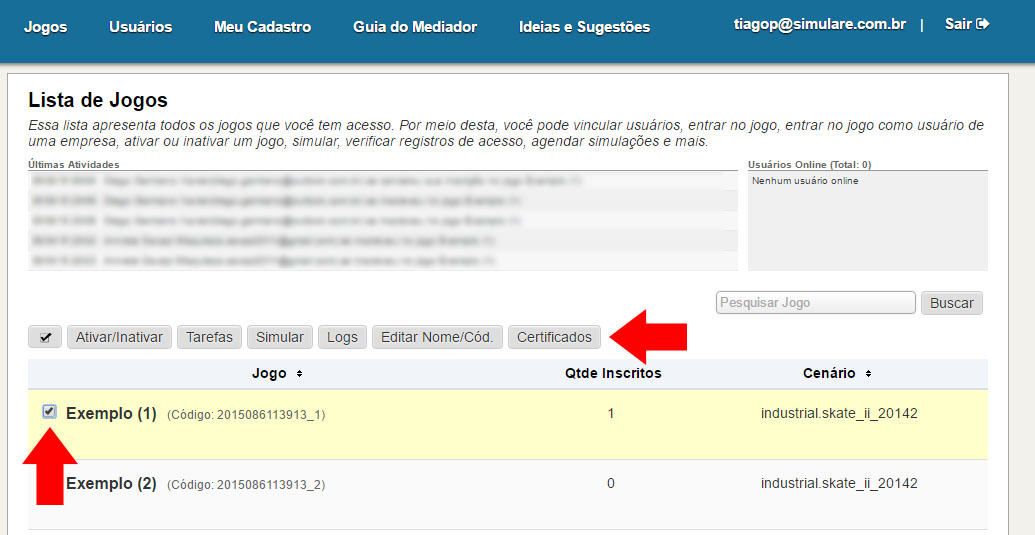
  2. Na Lista de Jogos, marque os jogos cujos certificados foram emitidos (clique na caixa ao lado esquerdo do nome do jogo – veja imagem abaixo).
  3. Em seguida, no topo da lista, você irá visualizar uma opção chamada ‘Certificados’. Basta clicar sobre ela.

acessar_certificados


Como configurar o sistema para calcular a nota final do aluno?

Siga os passos abaixo:

  1. Acesse o sistema com seu e-mail e senha;
  2. Na Lista de Jogos, clique sobre o nome do jogo que deseja alterar;
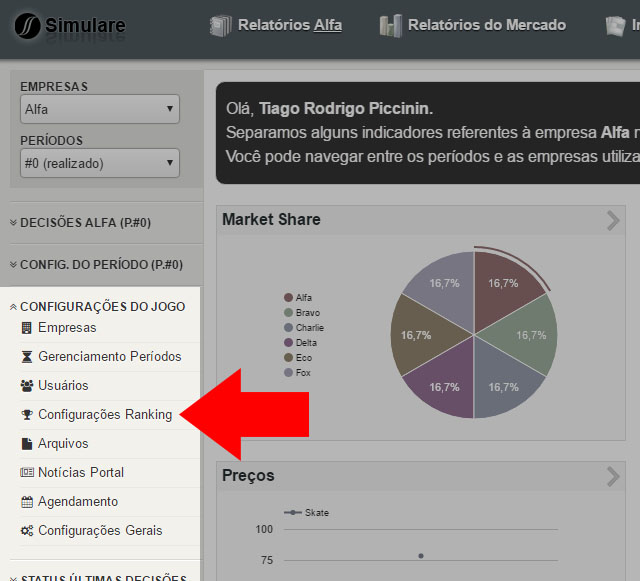
  3. Localize e clique na opção Configurações Ranking, dentro do menu Configurações do Jogo (veja imagem abaixo);


Nesse formulário você pode configurar a forma de ranqueamento das empresas e as notas dos participantes.

Como configurar:

  • Indicador Utilizado para Ranqueamento: selecione o indicador que será utilizado para o ranqueamento e nota das empresas. Valor mais utilizado: Rentabilidade do Ativo Acumulado. Essa opção irá definir qual o gráfico que será carregado por padrão no relatório de Ranking.
  • Atribuir notas de acordo com o ranking: marque para utilizar e informe quais serão as notas dos participantes para cada posição no jogo;
  • Peso Nota Adicional (%): digite o peso da nota adicional em relação a nota calculada pela posição. A nota adicional é comumente utilizada para compor a nota participante com outro critério além do desempenho da empresa. Como, por exemplo, nota de participação. Digite 0 (zero) se não for utilizar nota adicional.

Após configurar, acesse o relatório de Desempenho por Participante (disponível em ‘Relatórios do Mercado‘ > ‘Relatórios do Mediador‘). Importante lembrar que este relatório é de uso exclusivo do mediador e, portanto, os alunos não terão acesso.


Como alterar o critério de ranqueamento das empresas?

Antes de alterar a forma de ranqueamento é importante saber que o Manual dos Diretores, já traz a informação de como as empresas serão ranqueadas. Você como mediador pode alterar, mas é importante comunicar os participantes, pois o Manual não vai ser atualizado automaticamente.

Para alterar:

  1. Acesse o sistema com seu e-mail e senha;
  2. Na Lista de Jogos, clique sobre o nome do jogo que deseja alterar;
  3. Localize e clique na opção Configurações Ranking, dentro do menu Configurações do Jogo (veja imagem abaixo);
  4. Altere o campo Indicador Utilizado para Ranqueamento e clique em Aplicar.


Nesse formulário você pode, ainda, configurar como as notas dos participantes serão calculadas.


Como os participantes acessam ao Manual do Diretor?

Os participantes podem acessar o Manual dos Diretores de duas formas:

  1. Quando já foram cadastrados no jogo:
    • Basta o aluno entrar no sistema com o e-mail e senha cadastrados;
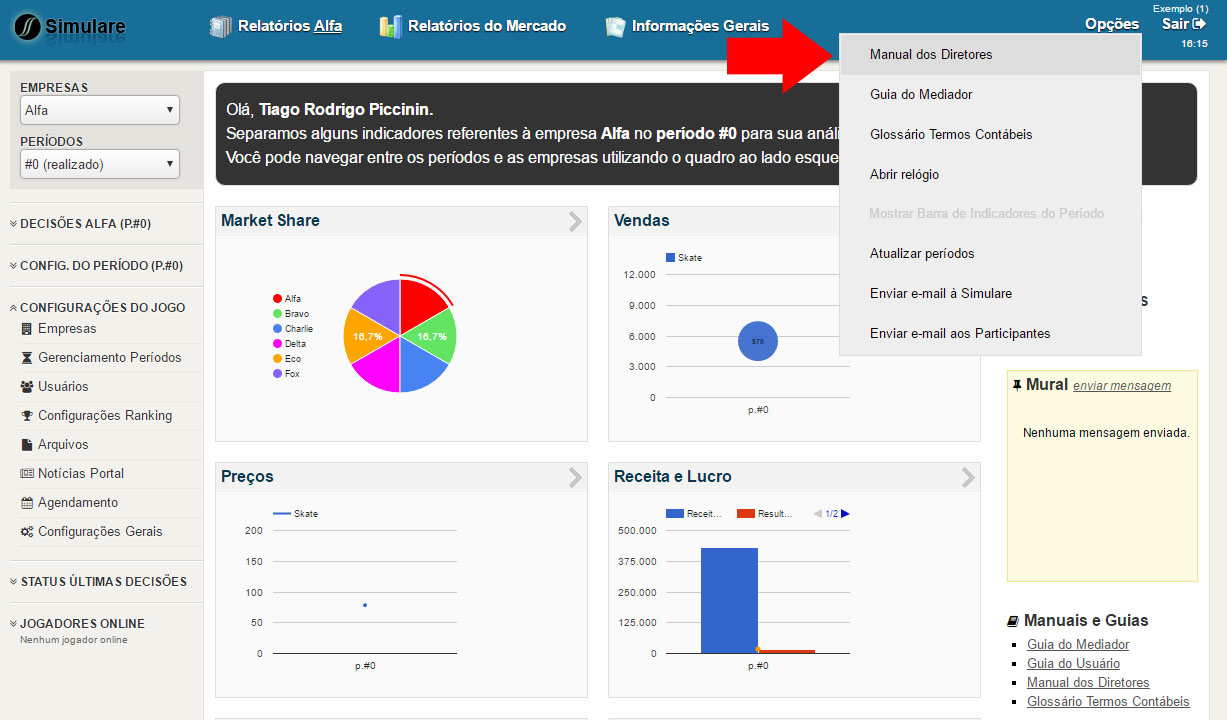
    • Na tela inicial (aquela com os gráficos), localizar o menu Opções (no canto superior direito da tela) e clicar em Manual dos Diretores.
  2. Quando não foram cadastrados ainda, mas você quer disponibilizar o material:
    • Você deve entrar no sistema com seu e-mail e senha;
    • Na Lista de Jogos, clicar sobre o nome do jogo;
    • Localizar o menu Opções (no canto superior direito da tela) e clicar em Manual dos Diretores;
    • Com o Manual aberto você pode salvar o Manual como PDF (observe ícone no canto superior direito da tela) ou imprimir e disponibilizar para os participantes.


Como acessar a apresentação que a Simulare disponibiliza?


Como renomear as empresas?

Com os novos nomes das empresas em mãos:

  1. Acesse o sistema com seu e-mail e senha;
  2. Clique sobre o nome do jogo que deseja editar os nomes;
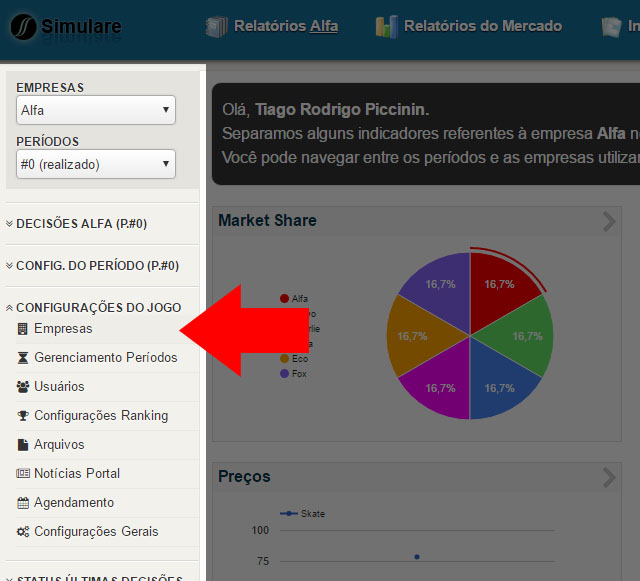
  3. Localize o item Empresas, no menu Configurações do Jogo (veja imagem abaixo);
  4. Clique sobre o nome das empresas e digite os novos nomes;
  5. Clique em Aplicar para concluir.


Um pouco mais

Dar nome a uma empresa pode ser uma tarefa complicada. O objetivo principal é transmitir a identidade do negócio e ainda ter estilo para chamar a atenção dos consumidores. Basicamente, espera-se que o nome crie empatia, aproxime a empresa do público-alvo, ajude a destacar o negócio e a construir uma imagem positiva. O nome deve ser curto e fácil de ser lembrado e pronunciado.

As equipes, antes mesmo de iniciar a primeira rodada, normalmente logo após a formação de grupos, deverão escolher um nome para suas empresas e, opcionalmente, fazer uma apresentação sensibilizando o público e explicando o motivo pelo qual o nome foi escolhido. Você, como mediador, pode premiar as empresas com uma demanda adicional ou com um valor extra em caixa.


Como cadastrar os participantes um por um?

Veja como fazer:

  • Entre no sistema com seu e-mail e senha
  • Na Lista de Jogos, clique sobre o nome do jogo que deseja inserir os participantes
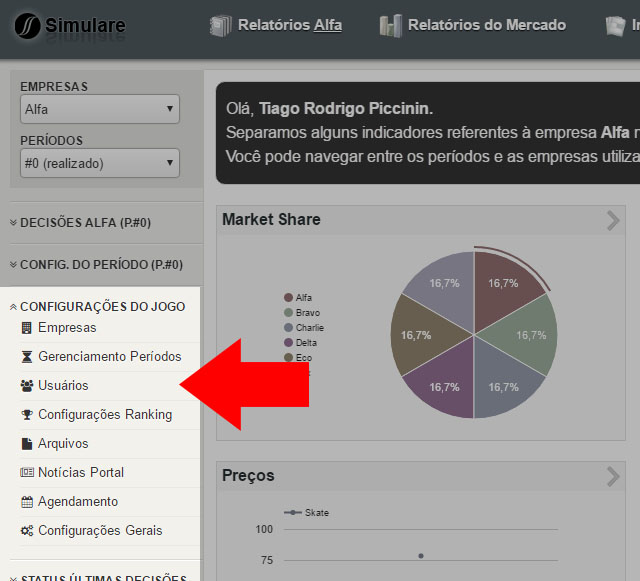
  • Clique em Usuários, item disponível no menu Configurações do Jogo (ver imagem abaixo)
  • Na aba Lista de Usuários clique em Adicionar Usuário e preencha os campos com a empresa, e-mail, nome e senha para o participante.
  • Você pode optar por forçar o usuário a trocar a senha no primeiro acesso. Dessa forma você pode colocar uma senha única para todos.
  • Em seguida, clique em Aplicar e repita estes passos com outro participante.

Ao término dos cadastros, basta orientar seus participantes a seguirem as seguintes instruções:

  1. Acessar por um navegador (recomendamos o uso do Google Chrome) o seguinte endereço: http://jogo.simulare.com.br
  2. Entrar com o e-mail e senha cadastrados e clicar sobre o nome do jogo


Usuário coordenador

Uma alternativa para não precisar cadastrar todos os usuários de uma equipe, é cadastrar apenas um por equipe e, após o cadastro, marcar o usuário como Coordenador (na lista que o painel exibe logo abaixo). Um usuário coordenador tem permissões para cadastrar seus próprios integrantes na equipe.

As orientações para os participantes:

  1. Acessar por um navegador (recomendamos o uso do Google Chrome) o seguinte endereço: http://jogo.simulare.com.br
  2. Entrar com o e-mail e senha cadastrados e clicar sobre o nome do jogo
  3. Na tela do jogo, ir até o menu Opções (no canto superior direito da tela) e clicar na opção correspondente para cadastrar equipe.


Qual o código do meu jogo?

O código do jogo é a chave que o sistema vai utilizar para identificar qual é o jogo de um recém cadastrado usuário. Cada jogo tem um código único no sistema.

Para saber qual o código do seu jogo:

  1. Entre no sistema com seu e-mail e senha
  2. Verifique, na Lista de Jogos, que ao lado direito do nome de cada jogo, entre parênteses, existe um código (veja imagem abaixo). É este o código que você deve passar para os participantes.

mediador_codigo_jogo


Importante observar que a palavra ‘Código:’ e os parênteses não fazem parte do código do jogo.


Como cadastrar os participantes?

Existem algumas formas de cadastrar os participantes. A forma apresentada inicialmente é a mais prática e, consequentemente, mais popular. As outras estão listadas no final deste post.

Os participantes, primeiramente, se cadastram no sistema e, em seguida, você validar o cadastro.


1º Passo: Cadastro do participante.

Você deve orientar o participante a:

  1. Abrir um navegador qualquer (recomendamos o Google Chrome)
  2. Acessar o nosso site pelo seguinte endereço: http://jogo.simulare.com.br/
  3. Localizar e clicar na opção Cadastre-se.
  4. Na tela de cadastro, além das informações pessoais, o sistema solicita o código do jogo, esse campo deverá ser preenchido com um código fornecido por você (qual o código do meu jogo?) e é responsável pela inscrição do participante no seu jogo.


2º Passo: Validar o cadastro.

Após a conclusão dos cadastros dos participante é a sua vez de entrar no simulador. A validação de cadastro é simplesmente atribuir uma empresa ao usuário recém inscrito. Veja como fazer:

  1. Entre no sistema com seu e-mail e senha;
  2. Na Lista de Jogos, clique para entrar no jogo correspondente ao código que você passou aos participantes;
  3. Localize e clique na opção Usuários (no menu Configurações do Jogo);

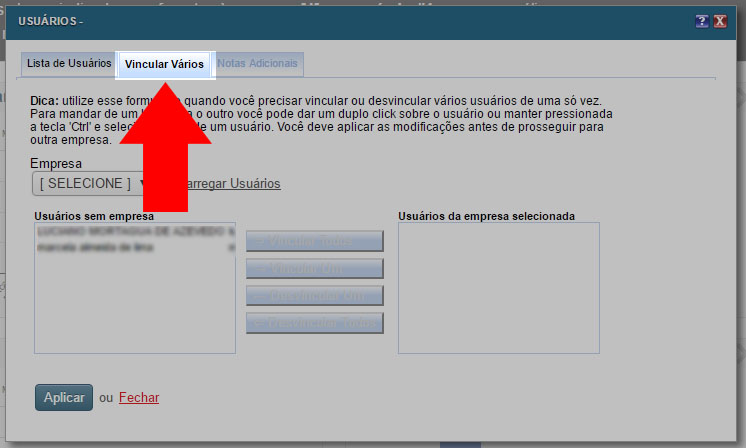
  4. Acesse a aba Vincular Vários;


  5. Selecione uma empresa e clique duas vezes nos usuários listados no quadro da esquerda (e que pertencem à empresa selecionada) para passar para o quadro da direita;
  6. Clique em Aplicar antes selecionar outra empresa;
  7. Repita os dois passos anteriores para as demais empresas.

Ainda tem dúvidas? Veja esse vídeo com as instruções passo-a-passo.


Outras formas de cadastro:


Como acessar como se fosse um aluno?

Para ter a visão dos alunos, isso é, como as equipes estão visualizando o simulador, faça o seguinte

  1. Na lista de jogos, mova o ponteiro do seu mouse até a linha correspondente ao seu jogo.
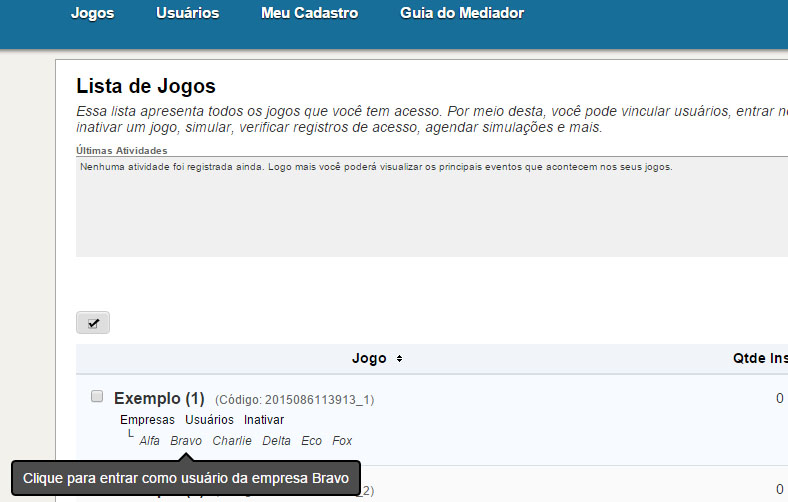
  2. Você vai perceber que vão aparecer algumas opções (Empresas, Usuários e Inativar).
  3. Clique sobre ‘Empresas’; e
  4. Em seguida clique no nome de uma das empresas.


Como o mediador acessa o Manual dos Diretores?

Para acessar o jogo siga as instruções abaixo:

  1. Acesse o simulador (http://jogo.simulare.com.br)
  2. Entre com seu e-mail e senha.
  3. Entre em um dos jogos que tem acesso clicando sobre o nome do jogo.
  4. Localize o menu Opções,  localizado no canto superior direto da sua tela.
  5. Clique no item ‘Manual dos Diretores‘.


O que significa liberar as decisões ou liberar o período de decisões?

Ambos os termos são bastante utilizados nesse guia e têm o mesmo significado. Liberar as decisões é a ação de permitir que as empresas tomem as decisões de um período, antes de efetuar a simulação.

Nas versões BASIC, PLUS e PREMIUM as decisões devem ser inseridas no simulador pelos próprios participantes e para liberar esse procedimento você deve entrar no jogo, ir até a opção ‘Gerenciamento dos Períodos’ (no menu ‘Configurações do Jogo’) e selecionar a aba ‘Liberar Decisões’. Outra forma de liberar é após simular um período, quando a simulação for concluída, você será questionado se deseja liberar o próximo período de decisões. Por padrão, nessas versões, o jornal ou portal será liberado automaticamente.

Não é necessário liberar as decisões do primeiro período, pois as decisões já vêm liberadas por padrão.