1

Diagnóstico consolidado. O que é e quando utilizar?

O diagnóstico consolidado é um recurso que pode ser disponibilizado aos alunos com o objetivo de ajudar com as análises do período (rodada) recém finalizada.

É um relatório que vai apresentar ao aluno pontos de melhoria, sugestões e constatações referentes ao período realizado. Diferente do Analista do Planejamento, este relatório vai mostrar aspectos do período REALIZADO e não do período PLANEJADO.

Como habilitar?

Você pode habilitar ou desabilitar a qualquer momento acessando o formulário Configurações Gerais, no menu Configurações do Jogo (ver imagem abaixo). Com o recurso desabilitado somente você, como mediador, consegue ver esse relatório pelo menu ‘Relatórios do Mediador’ > ‘Diagnóstico das Empresas’:

Como os alunos acessam?

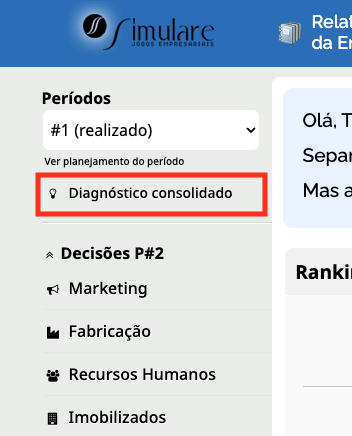
Os alunos podem acessar o relatório pela opção ‘Diagnóstico consolidado’, como mostra a imagem a seguir:

Quando utilizar?

Nem todos os professores/mediadores gostam de deixar habilitar este recurso. Utilize quando você tem dificuldade de dar feedbacks para os alunos, seja por tempo ou pleno entendimento do jogo.

Recomendamos o uso, também, em turmas 100% online, pois agiliza o entendimento e tutoria dos alunos.


Como derrubar usuários logados?

Você faria isso por quatro motivos, basicamente:

  1. Você fez alguma alteração de configuração e quer forçar os participantes a logarem de novo.
  2. Você quer inativar o jogo e derrubar os que estão online para não conseguir entrar até segunda ordem.
  3. Você simulou, liberou ou cancelou um período e os alunos não estão conseguindo visualizar a tela atualizada e quer forçar eles a entrarem de novo.
  4. Algum usuário com o controle de edição saiu, deixou o computador logado e seus colegas não estão conseguindo inserir as decisões.


Como derrubar

1. Acesse o sistema com seu e-mail e senha;
2. Clique sobre o nome do jogo que deseja realizar o procedimento;
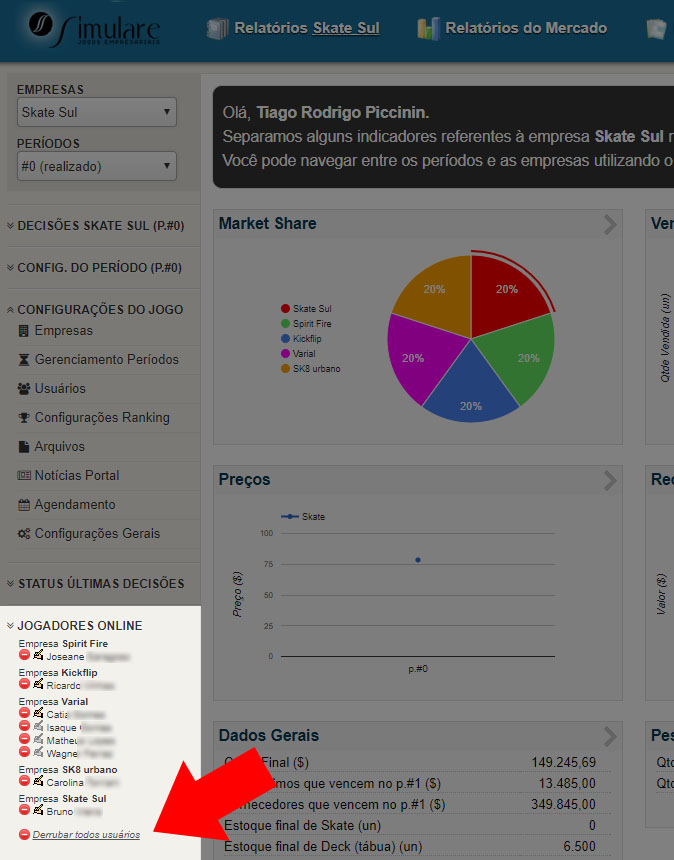
3. Localize o quadro de jogadores online (como mostra a imagem abaixo) ;

4. Clique para derrubar um usuário em específico ou todos clicando sobre o ícone vermelho


Como ver o que as empresas planejaram no Período?

Existem duas formas.

1. Entrando como participante:

  • Entre no jogo como um usuário de uma empresa (veja como)
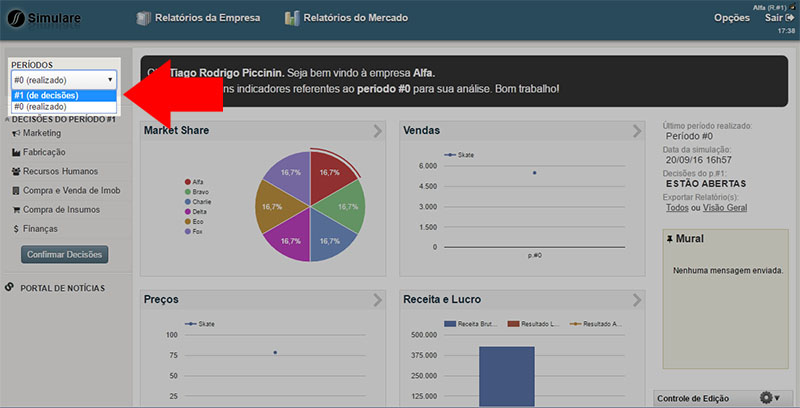
  • Se o período ainda não foi simulado, basta selecionar o período de decisões (ver imagem abaixo) e navegar nos relatórios da empresa;
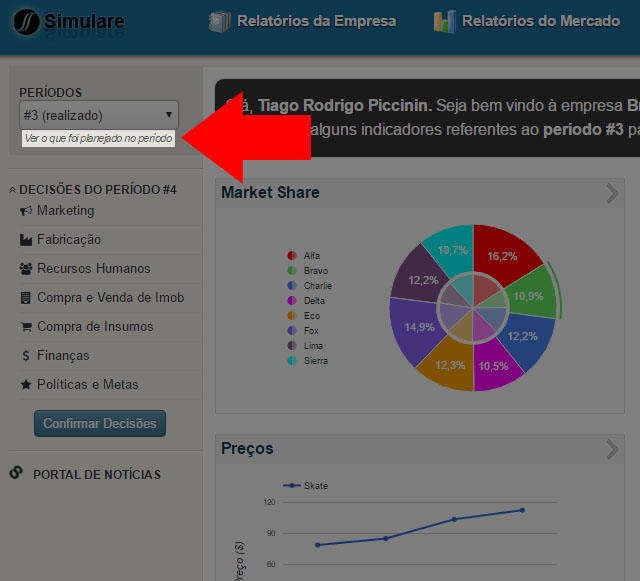
  • Se o período já foi simulado, selecione o período correspondente e clique em ‘Ver o que foi planejado no Período’ (ver imagem abaixo).

2. Entrando como Mediador:

  • Acesse o sistema com seu e-mail e senha;
  • Clique sobre o nome de um dos jogos que tem acesso;
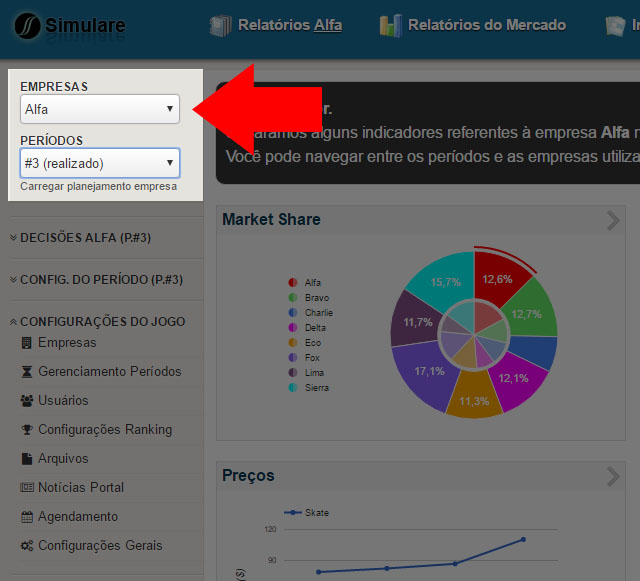
  • Selecione a Empresa deseja visualizar o planejamento (ver imagem abaixo);

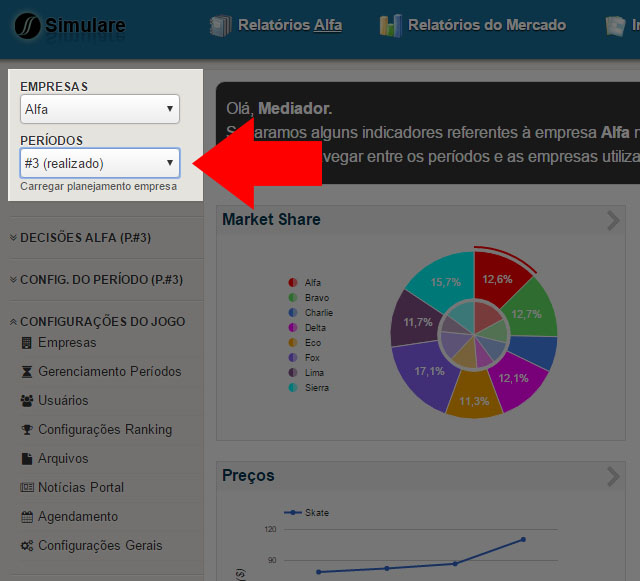
  • Selecione o Período (ver imagem abaixo);
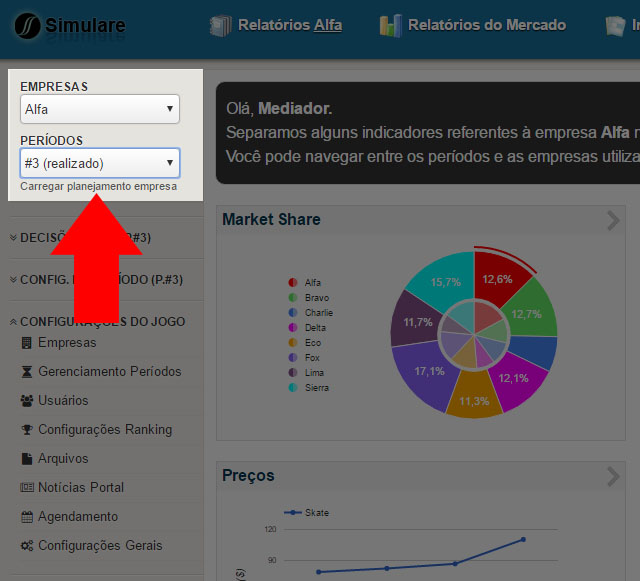
  • Clique em Carregar Planejamento Empresa;

  • Pronto! Agora é só navegar em Relatórios Empresa


Análise do planejamento. O que é e quando utilizar?

A Análise do Planejamento é um relatório, disponível apenas na versão PREMIUM, que tem como objetivo auxiliar as empresas na tomada de decisões, é um recurso que complementa SAD (o que é o SAD?), destacando aspectos que podem ser melhorados durante o seu planejamento.

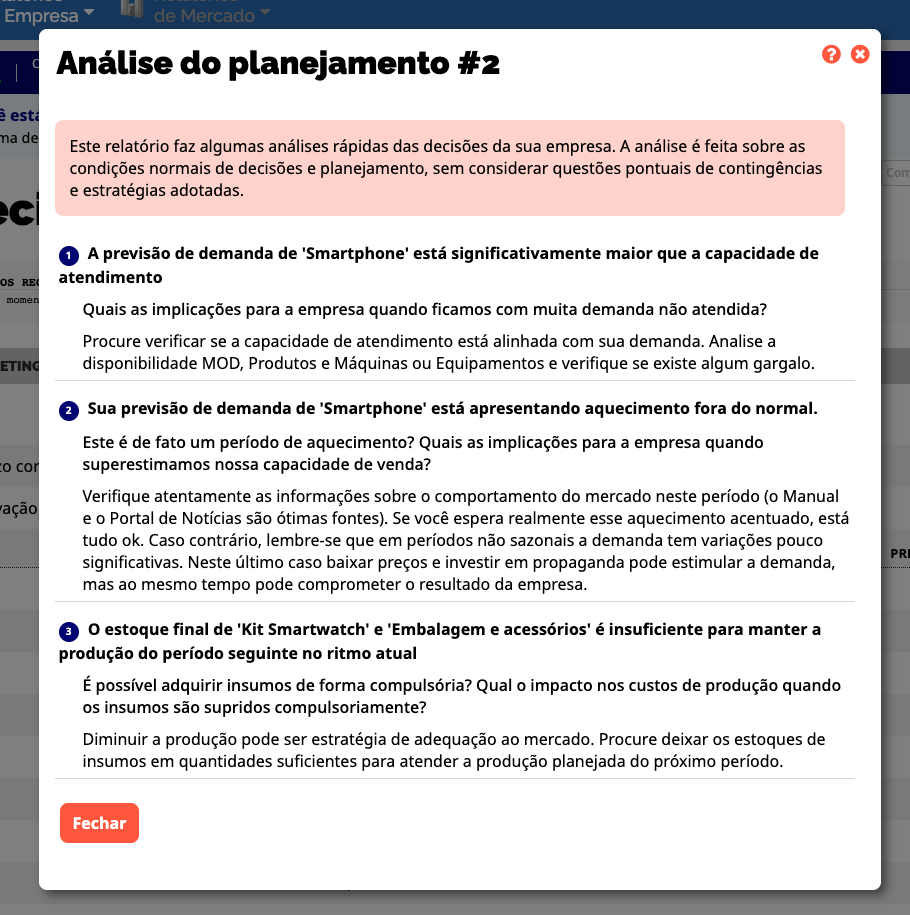
Ele traz, conforme ilustra a figura a seguir, uma constatação – o que o sistema detectou nos diversos relatórios do planejamento – uma questão para reflexão e uma dica para cada constatação. A análise é feita sobre as condições normais de decisões e planejamento, sem considerar questões pontuais de contingências e estratégias adotadas, ou seja, não necessariamente o que ele aponta está errado.

Como os alunos acessam?

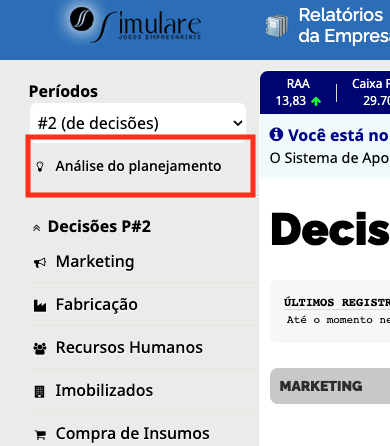
As equipes podem acessar o relatório somente após selecionar o período de decisões, através da opção Análise do Planejamento (ver imagem abaixo) e são, também, orientadas a visualizar o relatório no momento da confirmação das decisões caso haja alguma questão pendente a ser analisada.

Como habilitar?

Você pode habilitar ou desabilitar a qualquer momento acessando o formulário Configurações Gerais, no menu Configurações do Jogo (ver imagem abaixo). Com o recurso desabilitado somente você, como mediador, consegue ver esse relatório pelo menu ‘Relatórios da Empresa’ > ‘Análise do Planejamento’.

Quando utilizar?

  • Nas primeiras rodadas, em especial na rodada #1, pois é o momento mais crítico do jogo onde os participantes estão bastante perdidos com a quantidade de informações recebidas e que devem ser analisadas; ou
  • Durante o jogo todo quando a turma apresenta bastante dificuldade de compreensão e dinâmica do simulador.


Como bloquear o jogo para os participantes não acessarem de casa?

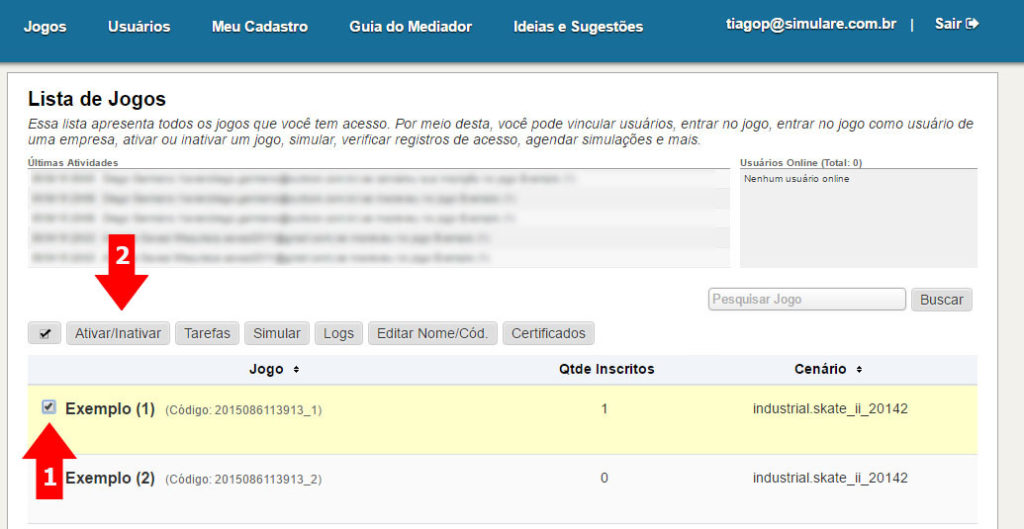
Simples. Para inativar ou ativar o procedimento é o mesmo:

  1. Entre no sistema com seu e-mail e senha;
  2. Na Lista de Jogos, marque os jogos que deseja inativar (clique na caixa ao lado esquerdo do nome do jogo);
  3. Clique no botão ‘Ativar/Inativar’.
  4. Pronto!!


Eu consigo adicionar empresas no jogo?

Não.

A Simulare vai disponibilizar um jogo com a quantidade de empresas contratada e solicitada mediante conversa prévia, você pode apenas remover se necessário.

Se por algum motivo você quer recadastrar uma empresa que foi equivocadamente removida, basta entrar em contato conosco.


Como enviar mensagens para os participantes?

Pelo próprio sistema é possível enviar mensagens para os participantes.  Veja como:

  • Acessar o sistema com seu e-mail e senha;
  • Clicar sobre o nome do jogo cujos participantes estão cadastrados;
  • Localizar no canto superior direito da sua tela o menu Opções; e
  • Clicar sobre a opção Enviar e-mail aos participantes.

A mensagem é enviada por e-mail aos participantes das empresas marcadas e pode ser fixada no mural do relatório Visão Geral quando enviada para todas as equipes. Não existe um controle, dentro do sistema, das mensagens enviadas e recebidas e, caso respondam, você deverá receber a mensagem no seu e-mail cadastrado no sistema.

Pelo sistema, também, os participantes possuem a opção de enviar mensagens por e-mail ao mediador e para a própria equipe.

Se você não quer que os participantes enviem e-mail para você pelo sistema, você pode desabilitar essa função acessando Configurações Gerais, no menu Configurações do Jogo.


Como importar usuários de outro jogo?

Se você utiliza mais de um jogo para a mesma turma, você pode importar usuários de um jogo para outro. Veja abaixo como fazer:

  1. Entre com seu e-mail e senha normalmente;
  2. Identifique o jogo em que estão os usuários que deseja importar e copie (CTRL + C) ou memorize o código deste jogo (qual o código do meu jogo?);
  3. Em seguida, mova o ponteiro do seu mouse sobre o nome do jogo que deve receber os usuários até aparecer as opções: ‘Empresas’, ‘Usuários’ e ‘Inativar’. Clique em ‘Usuários’;
  4. Nesta nova tela, nos filtros para buscar usuários, selecione a opção ‘Buscar Usuários de outro Jogo’, em seguida insira o código do jogo copiado anteriormente e clique em ‘Buscar’;
  5. Agora basta clicar no botão logo abaixo para finalizar a importação.


Como confirmar manualmente a decisão de uma empresa?

Importante salientar que o procedimento normal é a própria equipe efetuar a confirmação das decisões. Entretanto, você na condição de professor, pode conferir se a empresa tomou as decisões e esqueceu apenas de confirmar

  1. Entre no simulador com seu e-mail e senha;
  2. Na Lista de Jogos clique sobre o jogo que deseja fazer as confirmações;
  3. Selecione, na lista de empresas, a empresa que ainda não confirmou;
  4. Selecione, na lista de períodos, o período de decisões;
  5. Logo abaixo, clique em ‘Carregar Planejamento Empresa’.
  6. Localize e Clique no menu ‘Decisões EMPRESA’;
  7. Clique na opção ‘Confirmar Decisões’ ou ‘Decisões Automáticas’. Se você consegue visualizar apenas a opção ‘Cancelar Decisões’, as decisões já estão confirmadas.


É importante verificar, no relatório de ‘Decisões do Período’ (disponível no menu ‘Relatórios Gerais’), se a empresa efetuou algum lançamento ou se fez absolutamente nada. No primeiro caso, sugerimos confirmar as decisões com o que existir. No segundo, sugerimos executar a opção que gera automaticamente as decisões.


É possível importar usuários de uma planilha?

Sim!!

Ela é indicada, especialmente, quando você quer deixar o jogo pronto antes mesmo de começar a aula/curso e ganhar tempo.


1. Requisitos

  • Editor de planilha eletrônica instalado no seu computador (Microsoft Excel é o mais comum);
  • Lista de e-mails dos alunos (de preferência já identificados por equipes);
  • Código do jogo;
  • Arquivo com o modelo de importação (ver item 4 no passo a passo).


2. Passo a passo

1. Acesse o sistema normalmente com seu e-mail e senha já cadastrados;

2. Anote ou memorize o código do jogo. O código pode ser visualizado na Lista de Jogos, ao lado direito do nome do jogo (veja imagem abaixo). Cada jogo tem um código único.
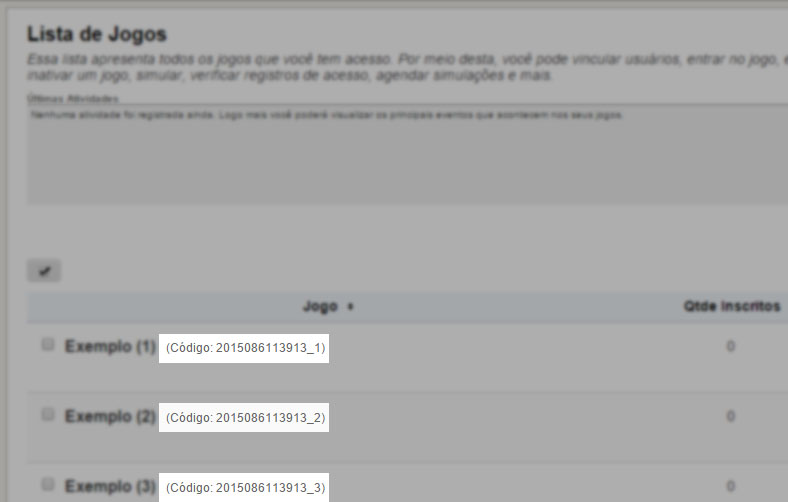
mediador_codigo_jogo


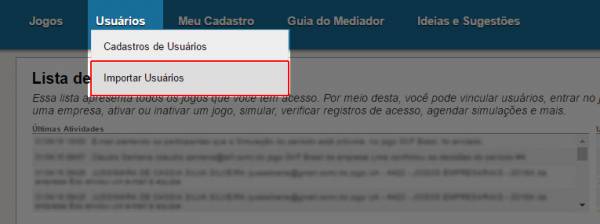
3. Acesse o menu ‘Usuários‘, localizado no topo da tela, e em seguida clique na opção ‘Importar Usuários‘.
 

4. Faça o download da planilha modelo (clique aqui) e em seguida abra com seu editor de planilhas eletrônicas.

5. Preencha a planilha conforme o cabeçalho na 1ª linha. Aqui que você vai utilizar o código do jogo anotado no passo 2. Cada linha na planilha corresponde a um usuário.

6. Se você não estiver com a informação das equipes ainda, pode deixar a coluna NR. EMPRESA em branco, e depois pode vincular pelo sistema normalmente.

7. Após o preenchimento da planilha, salve-a na sua máquina. Se você usa o Microsoft Excel, pode receber uma confirmação como mostra a tela abaixo. Clique em ‘Sim’ para continuar.

 

8. Volte para a tela de ‘Importar Usuários’, no seu navegador, e clique no botão ‘Buscar Planilha’ para procurar e selecionar o arquivo que você recém salvou.
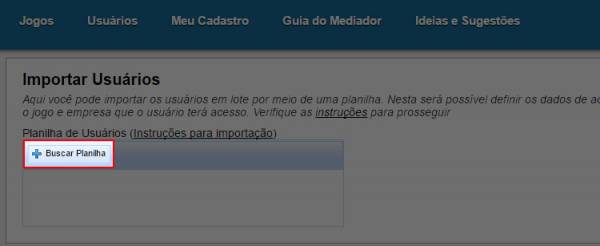
 

9. No primeiro momento da importação, dados inseridos na planilha serão validados e se estiver tudo ok, as informações contidas nas planilhas serão mostradas na tela. Caso contrário, o sistema notificará o erro e será necessário ajustar os dados na planilha e importar novamente.

10. Com as informações exibidas, você pode fazer ajustes nos dados de e-mail, senha e nome se necessário.

11. Antes de continuar com a importação, você pode marcar 3 opções:

  • Sobrescrever usuários já existentes: se marcado irá sobrescrever usuários caso você já tenha cadastrado em algum momento. Você não poderá sobrescrever outros usuários que se cadastraram ou foram cadastrados por outra pessoa.
  • Forçar usuário trocar a senha quando logar: se marcado, o usuário é obrigado a trocar a senha no primeiro acesso. Muito útil para a importação inicial, pois basta cadastrar todos com a mesma senha e informá-la à turma.
  • Pular tela de gerenciamento e ir direto para o jogo: se marcado, o usuário não irá visualizar a tela que lista os jogos e impossibilita a troca de senha.


12. Após observar as opções acima, confirme a importação clicando no botão ‘Salvar’.

13. Nesse último momento serão validados os e-mails. Os e-mails que já estiverem cadastrados no sistema não serão gravados e serão mostrados novamente para você ajustá-los, os demais e-mail serão gravados.

14. Pronto! Depois da importação os usuários já estarão disponíveis no jogo. Se necessário, você ainda pode fazer ajustes com as ferramentas disponíveis no sistema.

Essa é apenas uma das formas de cadastrar os usuários. Veja as outras maneiras no guia do mediador.
Como cadastrar os participantes um por um?

Veja como fazer:

  • Entre no sistema com seu e-mail e senha
  • Na Lista de Jogos, clique sobre o nome do jogo que deseja inserir os participantes
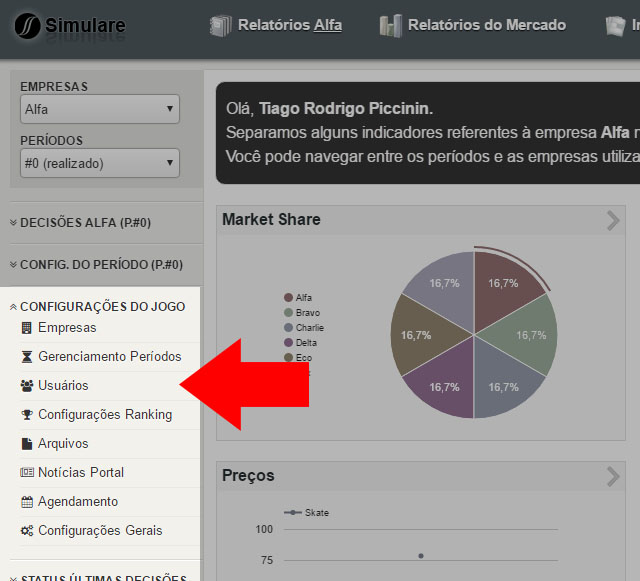
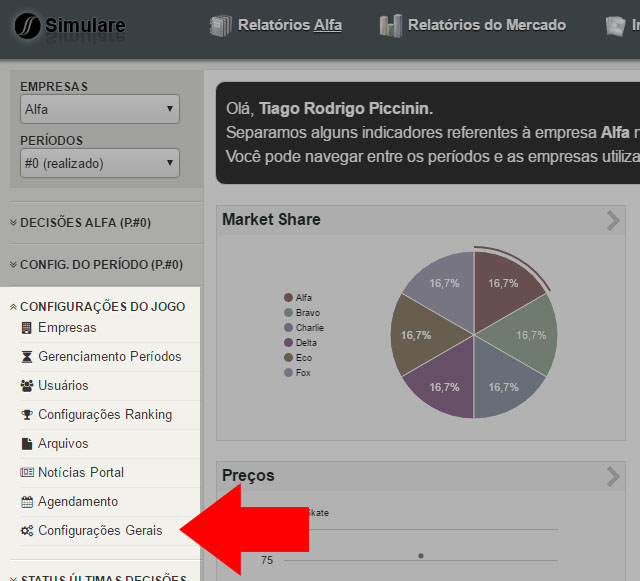
  • Clique em Usuários, item disponível no menu Configurações do Jogo (ver imagem abaixo)
  • Na aba Lista de Usuários clique em Adicionar Usuário e preencha os campos com a empresa, e-mail, nome e senha para o participante.
  • Você pode optar por forçar o usuário a trocar a senha no primeiro acesso. Dessa forma você pode colocar uma senha única para todos.
  • Em seguida, clique em Aplicar e repita estes passos com outro participante.

Ao término dos cadastros, basta orientar seus participantes a seguirem as seguintes instruções:

  1. Acessar por um navegador (recomendamos o uso do Google Chrome) o seguinte endereço: http://jogo.simulare.com.br
  2. Entrar com o e-mail e senha cadastrados e clicar sobre o nome do jogo


Usuário coordenador

Uma alternativa para não precisar cadastrar todos os usuários de uma equipe, é cadastrar apenas um por equipe e, após o cadastro, marcar o usuário como Coordenador (na lista que o painel exibe logo abaixo). Um usuário coordenador tem permissões para cadastrar seus próprios integrantes na equipe.

As orientações para os participantes:

  1. Acessar por um navegador (recomendamos o uso do Google Chrome) o seguinte endereço: http://jogo.simulare.com.br
  2. Entrar com o e-mail e senha cadastrados e clicar sobre o nome do jogo
  3. Na tela do jogo, ir até o menu Opções (no canto superior direito da tela) e clicar na opção correspondente para cadastrar equipe.


Como o mediador acessa o Manual dos Diretores?

Para acessar o jogo siga as instruções abaixo:

  1. Acesse o simulador (http://jogo.simulare.com.br)
  2. Entre com seu e-mail e senha.
  3. Entre em um dos jogos que tem acesso clicando sobre o nome do jogo.
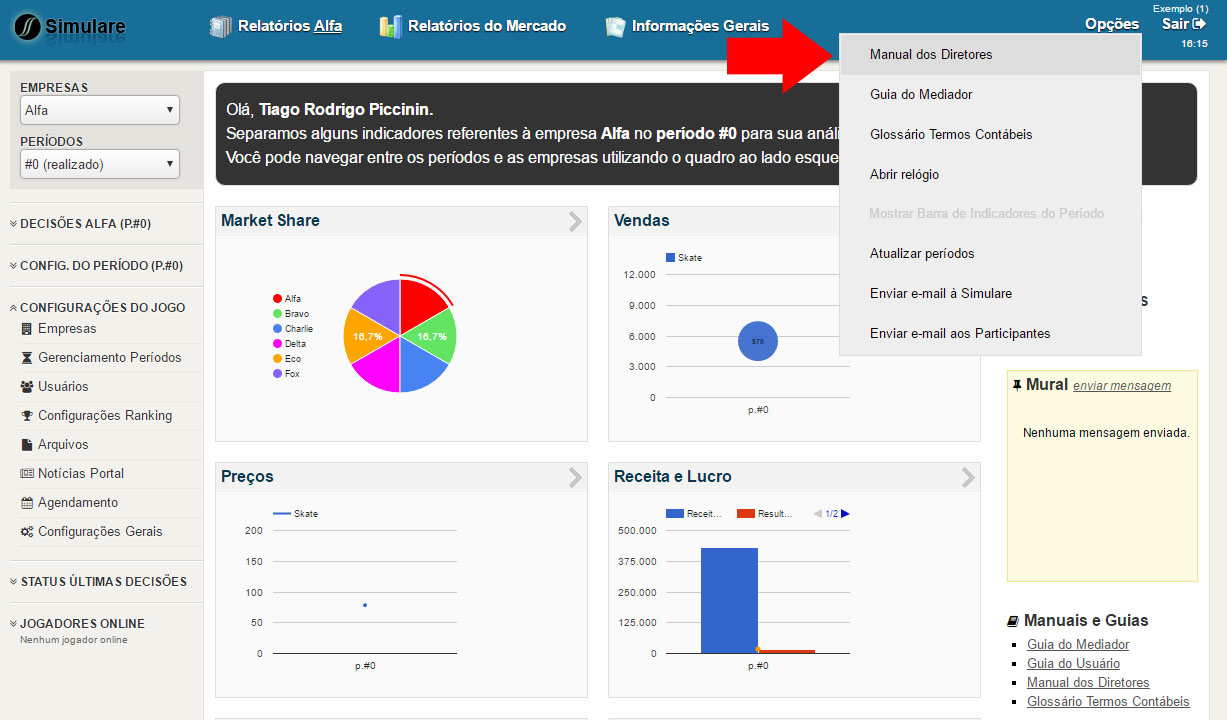
  4. Localize o menu Opções,  localizado no canto superior direto da sua tela.
  5. Clique no item ‘Manual dos Diretores‘.