1

Diagnóstico consolidado. O que é e quando utilizar?

O diagnóstico consolidado é um recurso que pode ser disponibilizado aos alunos com o objetivo de ajudar com as análises do período (rodada) recém finalizada.

É um relatório que vai apresentar ao aluno pontos de melhoria, sugestões e constatações referentes ao período realizado. Diferente do Analista do Planejamento, este relatório vai mostrar aspectos do período REALIZADO e não do período PLANEJADO.

Como habilitar?

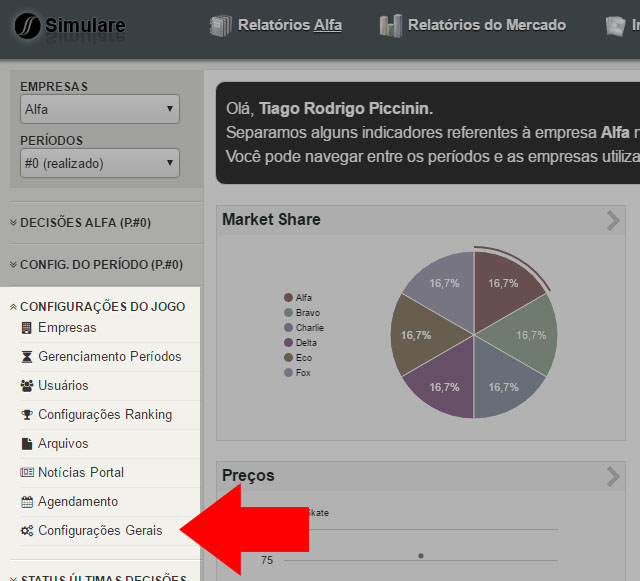
Você pode habilitar ou desabilitar a qualquer momento acessando o formulário Configurações Gerais, no menu Configurações do Jogo (ver imagem abaixo). Com o recurso desabilitado somente você, como mediador, consegue ver esse relatório pelo menu ‘Relatórios do Mediador’ > ‘Diagnóstico das Empresas’:

Como os alunos acessam?

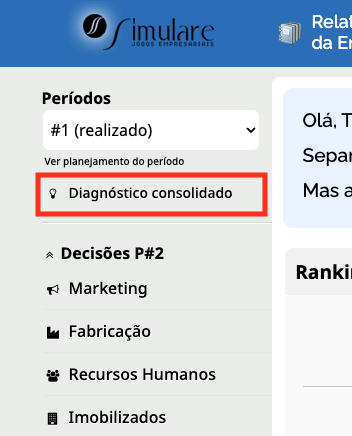
Os alunos podem acessar o relatório pela opção ‘Diagnóstico consolidado’, como mostra a imagem a seguir:

Quando utilizar?

Nem todos os professores/mediadores gostam de deixar habilitar este recurso. Utilize quando você tem dificuldade de dar feedbacks para os alunos, seja por tempo ou pleno entendimento do jogo.

Recomendamos o uso, também, em turmas 100% online, pois agiliza o entendimento e tutoria dos alunos.


Utilizando o relatório ‘Diagnóstico das Empresas’ para dar feedback

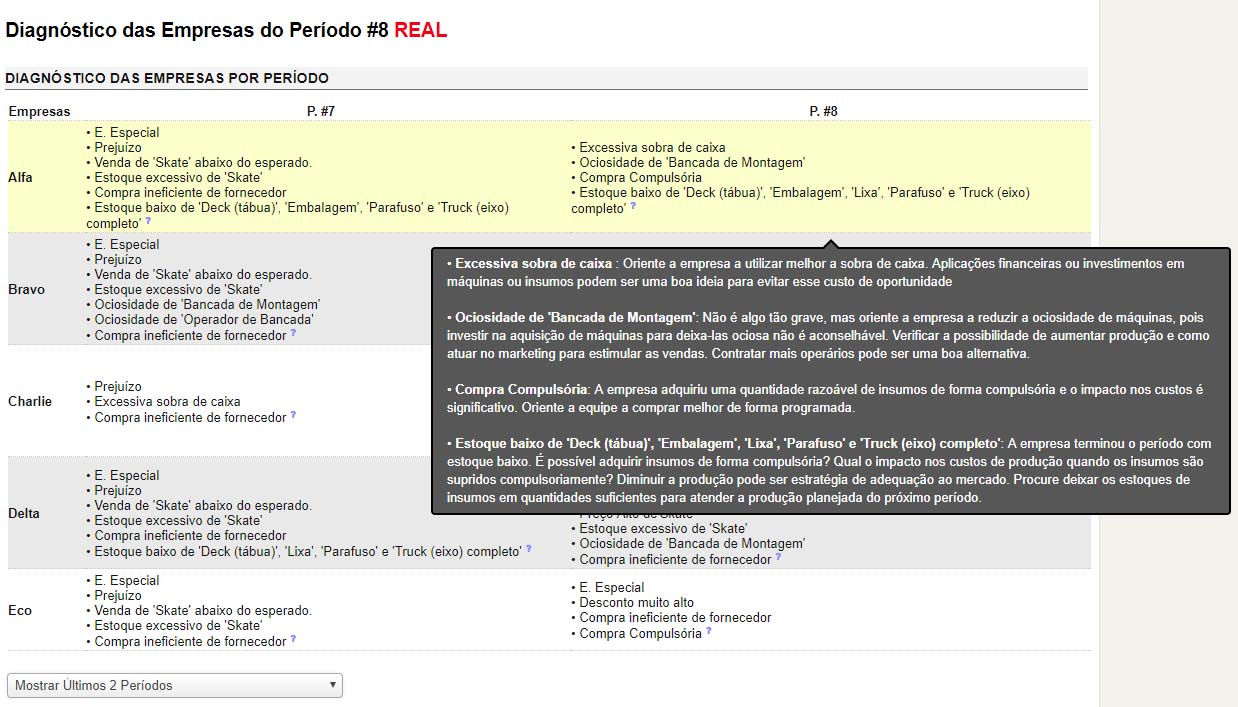
Relatório é acessado pelo menu ‘Relatórios do Mediador’.  O objetivo principal do relatório é identificar pontos de melhoria nas empresas (veja imagem abaixo).

O sistema faz uma varredura nas decisões, empresa por empresa, e mostra diversos tópicos nos quais as empresas poderiam ter ido melhor. É um relatório que ajuda bastante na hora de dar um feedback para a turma, pois o mediador não precisa fazer essa análise manualmente.

Como disponibilizar para os alunos automaticamente?

É possível liberar esse relatório diretamente para os alunos de. Veja mais detalhes aqui.


Explicação do Painel de ‘Configurações Gerais’

O painel de configurações gerais permite que o mediador habilite ou desabilite algumas funções do simulador.

Como abrir o painel

1. Acesse o sistema com seu e-mail e senha;
2. Clique sobre o nome do jogo que deseja realizar o procedimento;
3. Localize e clique na opção Configurações Gerais no menu Configurações do Jogo (veja imagem abaixo);

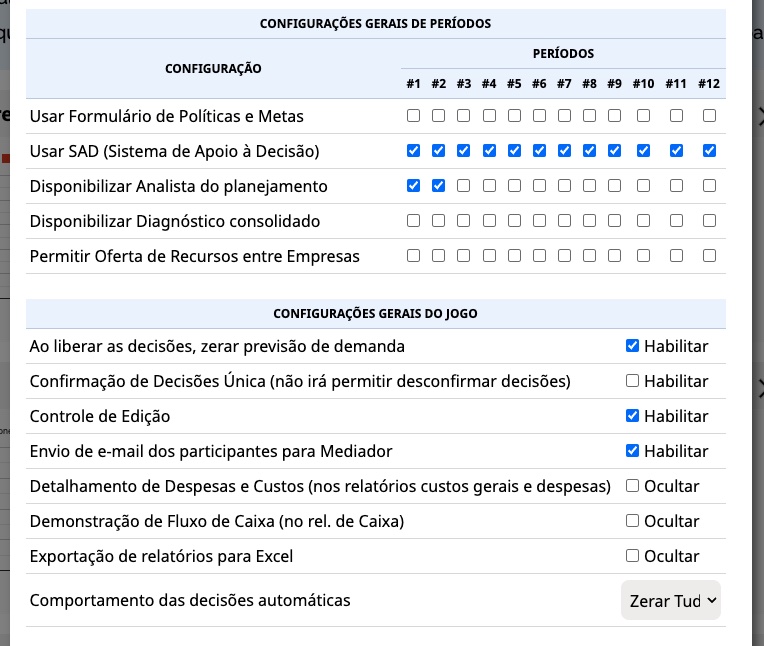
4. Um painel semelhante a figura a seguir será exibido: 

O que significam essas opções?

Usar Formulário de Políticas e Metas: determina se as empresas devem ou não preencher um formulário informando suas políticas e metas do período antes de confirmar as decisões. Veja mais sobre este formulário.

Usar SAD (Sistema de Apoio à Decisão): determina se as empresas poderão utilizar o SAD. Veja mais sobre o SAD.

Disponibilizar Analista do planejamento: se marcado, as empresas vão ter a disposição um relatório que identifica algumas questões que podem ser melhoradas enquanto tomam as decisões. Veja mais sobre o Analista do planejamento.

Disponibilizar Diagnóstico consolidado: se marcado, as empresas vão ter a disposição um relatório que identifica algumas questões que podem ser melhoradas no período consolidade (realizado). Veja mais sobre o Diagnóstico consolidado.

Permitir oferta entre empresas: se marcado, as empresas vender insumos ou dar dinheiro para outras equipes. Veja mais.

Ao liberar as decisões, zerar previsão de demanda: se marcado, essa opção irá zerar a previsão de demanda nas decisões de ‘Marketing’ e não carregar a demanda do período anterior. Veja mais sobre zerar a previsão.

Controle de edição: se marcado, apenas um usuário por vez consegue tomar as decisões da sua empresa. Este recurso evita que dois usuários logados na mesma empresa sobrescreva acidentalmente as decisões um do outro. Veja mais sobre controle de edição.

Envio de e-mail, pelo simulador, dos participantes aos mediadores: quando marcado permite que os usuários enviem e-mail ao mediador pelo sistema.

Demonstração de Fluxo de Caixa (no rel. de Caixa): quando marcado, o sistema oculta no relatório de caixa (disponível em Relatórios da Empresa > Financeiros e Econômicos > Caixa) o relatório de DFC. Veja mais sobre este relatório.

Detalhamento de Despesas e Custos (nos relatórios custos gerais e despesas): quando marcado o sistema oculta os detalhamentos de mão de obra indireta e rateio das despesas nos relatórios de custos gerais e despesas/receitas.

Exportação de relatórios para Excel: quando marcado o sistema oculta a funcionalidade de exportar os relatórios. Útil quando você quer dificultar o acesso aos relatórios do simulador fora do horário de aula. Essa função, em conjunto com a função de inativar o jogo, tenta forçar os alunos a estudarem e analisarem os relatórios apenas dentro de sala.

Comportamento das decisões automáticas: você pode alterar a forma que o sistema trata as decisões automáticas. Veja mais sobre as decisões automáticas.


Como derrubar usuários logados?

Você faria isso por quatro motivos, basicamente:

  1. Você fez alguma alteração de configuração e quer forçar os participantes a logarem de novo.
  2. Você quer inativar o jogo e derrubar os que estão online para não conseguir entrar até segunda ordem.
  3. Você simulou, liberou ou cancelou um período e os alunos não estão conseguindo visualizar a tela atualizada e quer forçar eles a entrarem de novo.
  4. Algum usuário com o controle de edição saiu, deixou o computador logado e seus colegas não estão conseguindo inserir as decisões.


Como derrubar

1. Acesse o sistema com seu e-mail e senha;
2. Clique sobre o nome do jogo que deseja realizar o procedimento;
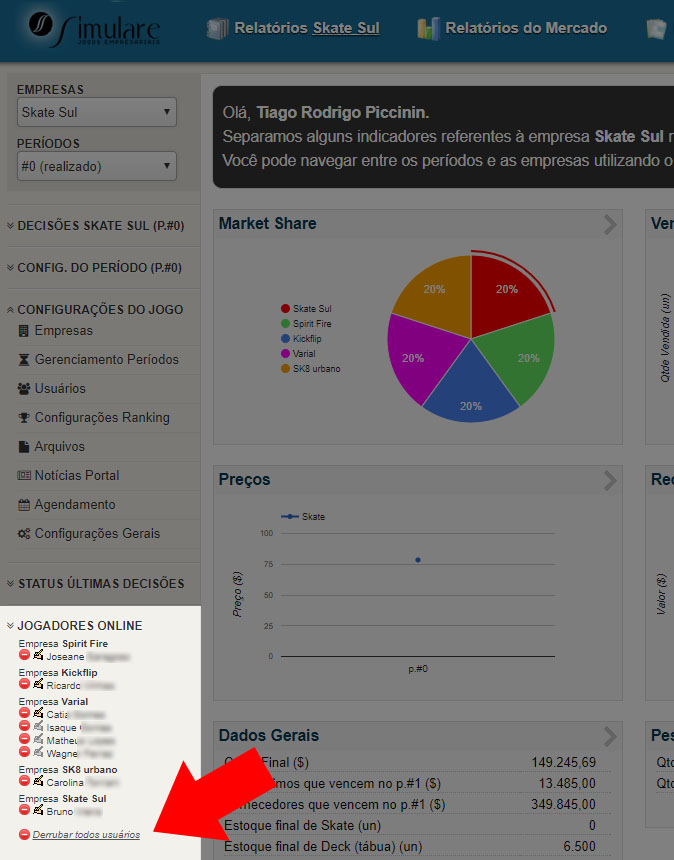
3. Localize o quadro de jogadores online (como mostra a imagem abaixo) ;

4. Clique para derrubar um usuário em específico ou todos clicando sobre o ícone vermelho


Como desabilitar ou habilitar o Controle de Edição?


Gostaria que a previsão de demanda inicial fosse zerada. Como faz?

A previsão de demanda é uma informação que o participante deveria informar pelo formulário de ‘Marketing’ para que o SAD (quando habilitado), realize os cálculos matemáticos e apresente um resultado prévio dos vários relatórios dentro do simulador.

Por padrão o sistema carrega automaticamente no início de cada rodada, nos campos de previsão de demanda, a demanda que a empresa realizou no período imediatamente anterior. A ideia é que o participante realize os ajustes necessários de acordo com sua estratégia e política de Marketing da empresa.

O mediador pode optar por alterar o padrão e, em vez de carregar o que aconteceu no período anterior, o sistema simplesmente zera a previsão de demanda inicial e força o participante a inserir sua previsão para que o SAD faça as simulações. Esta forma pode ser útil, em especial, quando se percebe que os participantes não estão cuidando com a previsão, mantendo sempre o valor inicial ou acham que aquela informação inicial já é uma previsão de demanda.

Veja abaixo como alterar para que o sistema zere a previsão de demanda sempre que um novo período é liberado:

1. Acesse o painel de configurações gerais (ver imagem abaixo) e habilite a opção ‘Ao liberar as decisões, zerar previsão de demanda‘.


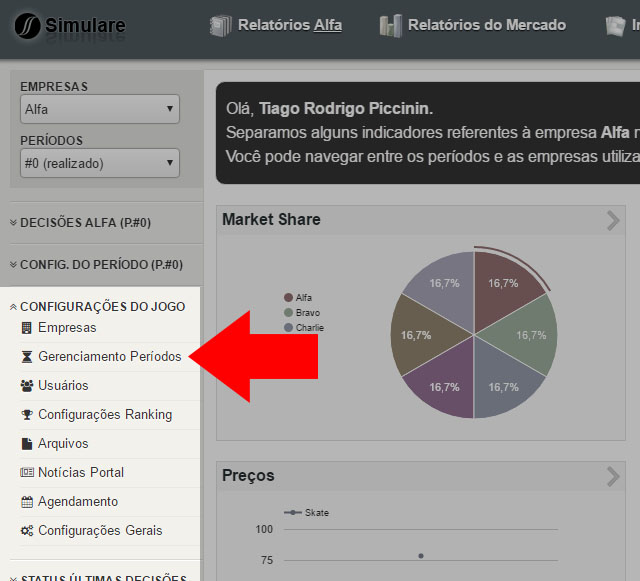
2. Se já está com o período de decisões aberto e deseja zerar a previsão de demanda nesse mesmo período, você vai precisar liberar as decisões novamente pelo painel Gerenciamento Períodos . Aqui é importante notar que as decisões tomadas no período que está aberto serão zeradas também. Então tome cuidado.

2.1. Acesse o painel de Gerenciamento Períodos


2.2. Acesse a aba Liberar Decisões para as Empresas

2.3. Desmarque a opção Preservar as Decisões das Empresas no Período (quando existir)

2.4. Clique em Liberar Decisões

2.5. Pronto!!


Como ver o que as empresas planejaram no Período?

Existem duas formas.

1. Entrando como participante:

  • Entre no jogo como um usuário de uma empresa (veja como)
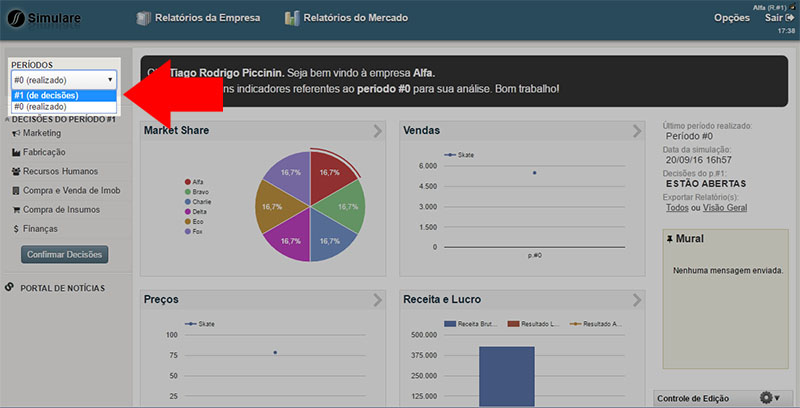
  • Se o período ainda não foi simulado, basta selecionar o período de decisões (ver imagem abaixo) e navegar nos relatórios da empresa;
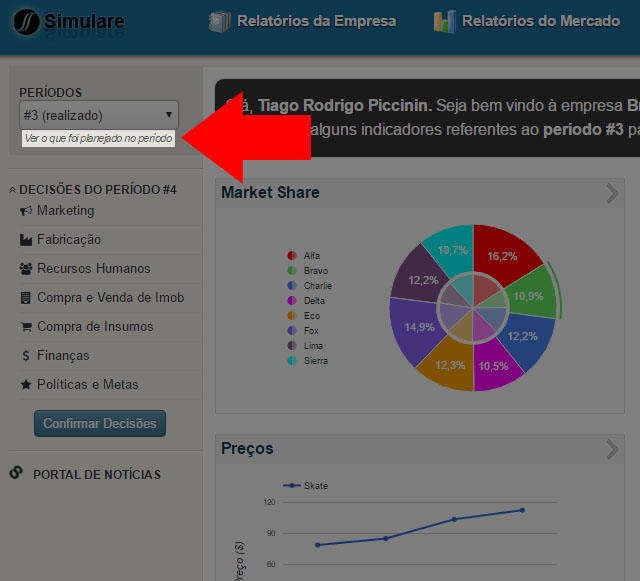
  • Se o período já foi simulado, selecione o período correspondente e clique em ‘Ver o que foi planejado no Período’ (ver imagem abaixo).

2. Entrando como Mediador:

  • Acesse o sistema com seu e-mail e senha;
  • Clique sobre o nome de um dos jogos que tem acesso;
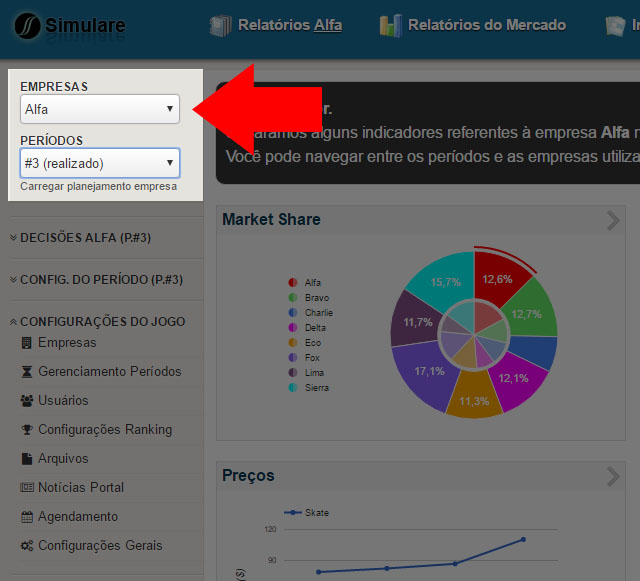
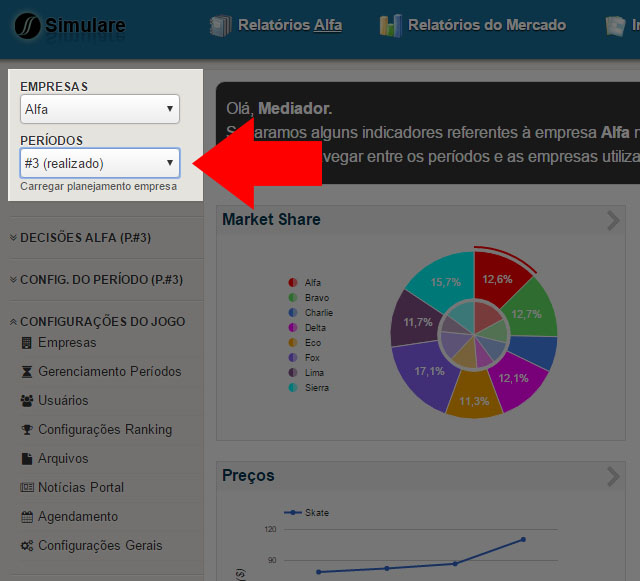
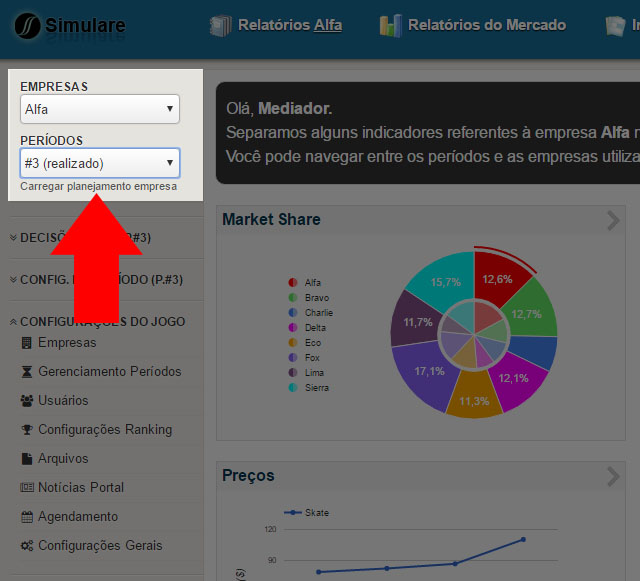
  • Selecione a Empresa deseja visualizar o planejamento (ver imagem abaixo);

  • Selecione o Período (ver imagem abaixo);
  • Clique em Carregar Planejamento Empresa;

  • Pronto! Agora é só navegar em Relatórios Empresa


Análise do planejamento. O que é e quando utilizar?

A Análise do Planejamento é um relatório, disponível apenas na versão PREMIUM, que tem como objetivo auxiliar as empresas na tomada de decisões, é um recurso que complementa SAD (o que é o SAD?), destacando aspectos que podem ser melhorados durante o seu planejamento.

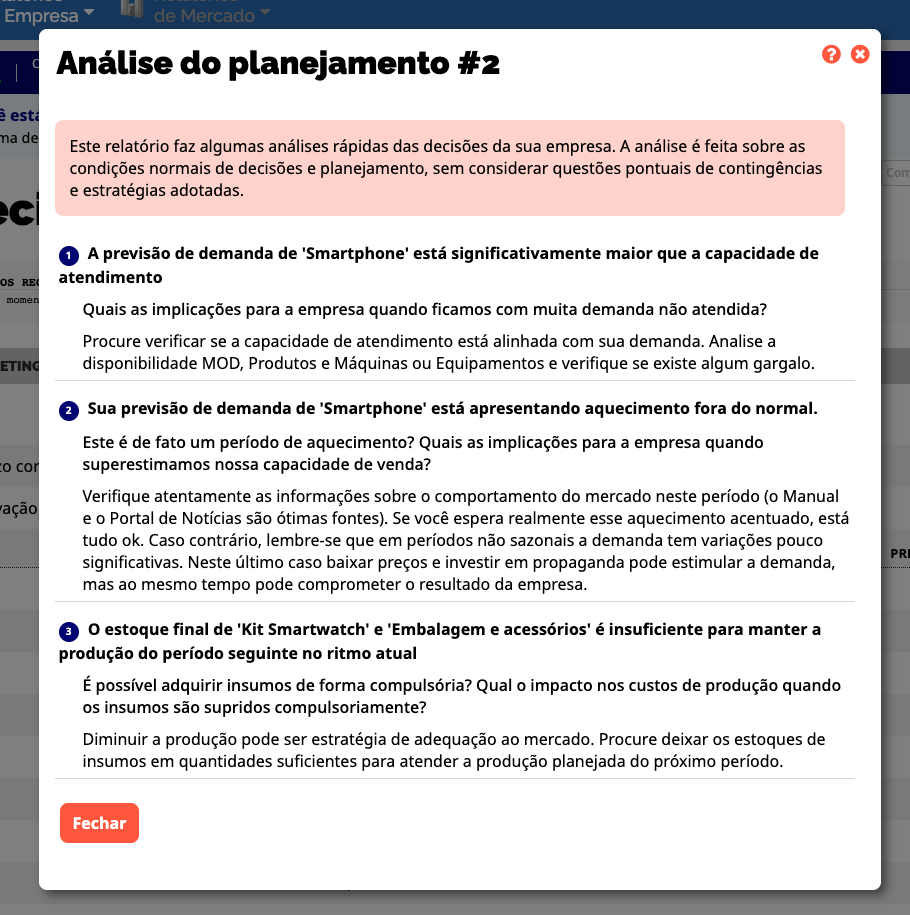
Ele traz, conforme ilustra a figura a seguir, uma constatação – o que o sistema detectou nos diversos relatórios do planejamento – uma questão para reflexão e uma dica para cada constatação. A análise é feita sobre as condições normais de decisões e planejamento, sem considerar questões pontuais de contingências e estratégias adotadas, ou seja, não necessariamente o que ele aponta está errado.

Como os alunos acessam?

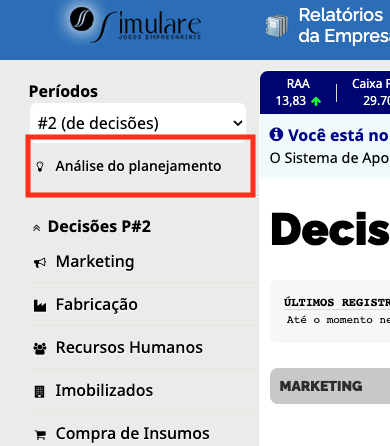
As equipes podem acessar o relatório somente após selecionar o período de decisões, através da opção Análise do Planejamento (ver imagem abaixo) e são, também, orientadas a visualizar o relatório no momento da confirmação das decisões caso haja alguma questão pendente a ser analisada.

Como habilitar?

Você pode habilitar ou desabilitar a qualquer momento acessando o formulário Configurações Gerais, no menu Configurações do Jogo (ver imagem abaixo). Com o recurso desabilitado somente você, como mediador, consegue ver esse relatório pelo menu ‘Relatórios da Empresa’ > ‘Análise do Planejamento’.

Quando utilizar?

  • Nas primeiras rodadas, em especial na rodada #1, pois é o momento mais crítico do jogo onde os participantes estão bastante perdidos com a quantidade de informações recebidas e que devem ser analisadas; ou
  • Durante o jogo todo quando a turma apresenta bastante dificuldade de compreensão e dinâmica do simulador.


Preciso fazer algo no sistema para finalizar o jogo?

Não necessariamente.

Você pode deixar o jogo aberto na última rodada simulada para os participantes consultarem o simulador de casa por tempo indeterminado ou inativar o jogo. Esta última opção vai bloquear o acesso dos participantes ao tentarem acessar novamente.


Como bloquear o jogo para os participantes não acessarem de casa?

Simples. Para inativar ou ativar o procedimento é o mesmo:

  1. Entre no sistema com seu e-mail e senha;
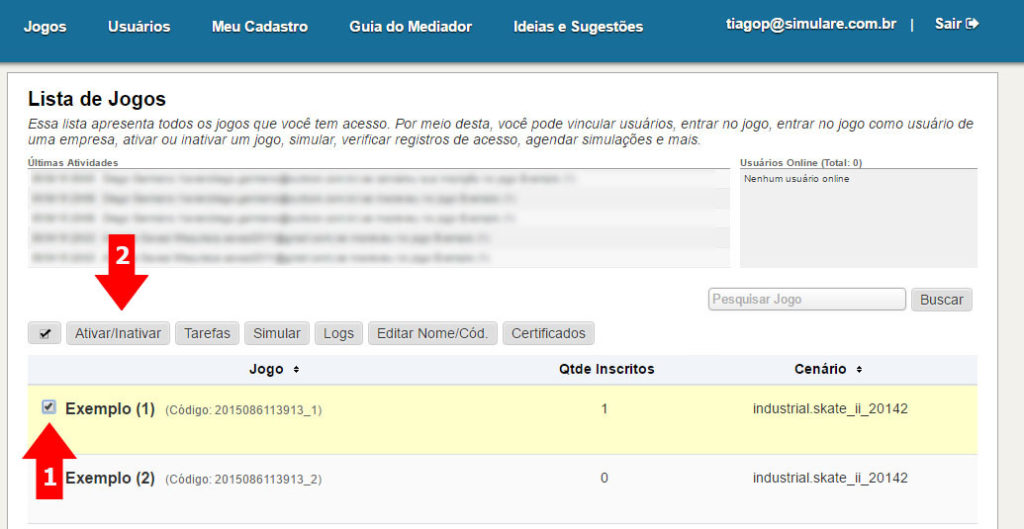
  2. Na Lista de Jogos, marque os jogos que deseja inativar (clique na caixa ao lado esquerdo do nome do jogo);
  3. Clique no botão ‘Ativar/Inativar’.
  4. Pronto!!


Formulário de políticas e metas. O que é? Como habilitar/desabilitar?

Trata-se de um recurso para ser usado fundamentado no planejamento estratégico das equipes. Orienta as decisões e provê informações sobre os resultados que são esperados para o período, além de servir como uma parada para reflexão daquilo que foi projetado.

Para o mediador pode ser utilizado, também, para avaliar as empresas e verificar se estão atentas e assertivas em relação ao seu planejamento e leitura do mercado. Se não estão apenas inserindo os dados com base na tentativa e erro.

No campo descritivo as equipes podem escrever qualquer coisa que você orientar. Você pode, por exemplo, sugerir a equipe a preencher com base no que ela espera de resultado para a rodada, justificar as decisões tomadas descrevendo as estratégias ou táticas para o período ou descrever os erros que a equipe acha que cometeu ou acertos do período anterior.

Na primeira rodada, você pode, também, solicitar aos participantes que definam a visão e missão da empresa. Descrever as expectativas até o fim do jogo.


Como funciona

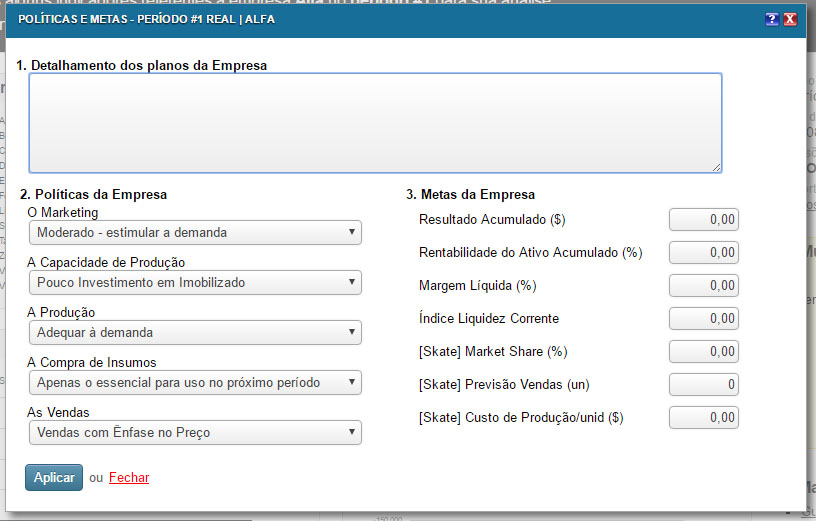
Antes de confirmar as decisões, as equipes são obrigadas a preencher um formulário informando as políticas de marketing, produção, aquisições e vendas da empresa (ver imagem abaixo). Devem determinar alguns resultados esperados (as metas), tais como: lucro, rentabilidade do ativo, margem líquida, share e demanda. Além disso, podem descrever, quais são os planos da empresa no período.


Como habilitar ou desabilitar

  1. Acesse o sistema com seu e-mail e senha;
  2. Clique sobre o nome do jogo correspondente;
  3. Localize e clique no item Configurações Gerais, disponível no menu Configurações do Jogo (ver imagem abaixo)

  4. Em Usar Políticas e Metas, marque para habilitar ou desmarque para desabilitar e clique em Aplicar.


Apresentação geral das ferramentas para mediador

A seguir serão apresentados os principais os principais recursos e funcionalidades do simulador para o mediador.


Lista de Jogos

Tela carregada após a autenticação no sistema, antes de entrar em qualquer jogo.
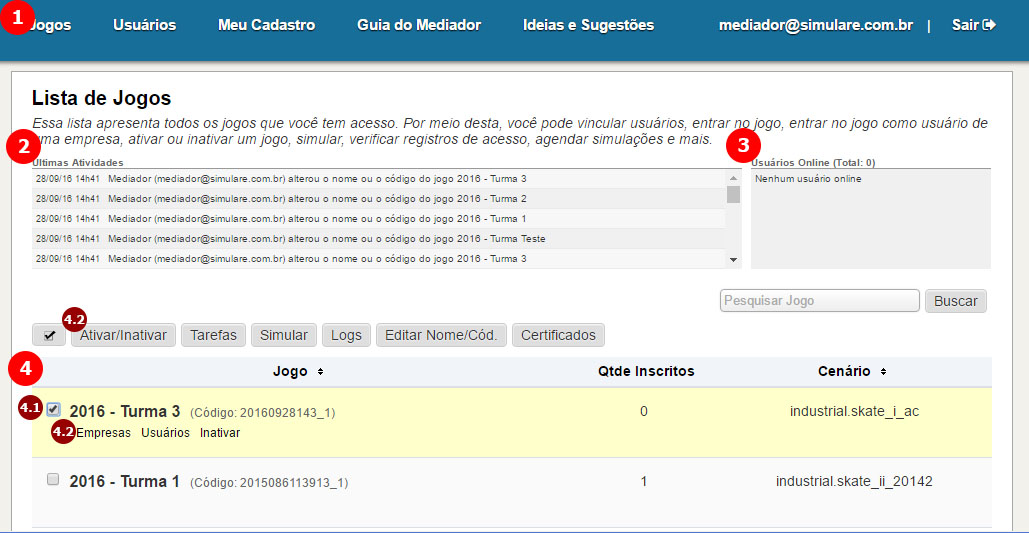
1. Menu Opções Gerais

Jogos

  • Lista de Jogos: listar os jogos que o mediador tem acesso (tela inicial);
  • Listar Mensagens: listar mensagens enviadas e recebidas do mediador;
  • Quem está online: monitorar usuários online

Usuários

  • Cadastros de usuários: buscar usuários cadastrados nos jogos;
  • Importar usuários: importar usuários de planilha;

Meu cadastro

  • Ver meu cadastro: editar ou visualizar informações cadastrais
  • Trocar senha

Guia do Mediador: acessar este guia.

Ideias e sugestões: acessar portal para contribuir com ideias e sugestões para o melhoramento do sistema.


2. Últimas atividades

Registro de atividades relevantes que acontecem nos jogos que tem acesso. Vai mostrar quando um usuário se inscreve, confirma/desconfirma decisão e etc.


3. Usuários online

Mostra os usuários online nos jogos que o mediador tem acesso. É possível clicar sobre o título para abrir a outra tela mais detalhada (quem está online).


4. Lista de Jogos

Os jogos que você tem acesso.

4.1 Nome do jogo: uma identificação do jogo. Você pode clicar sobre o nome do jogo para entrar no jogo.  Observe também:

  • Ao lado esquerdo do nome, você pode marcar uma caixa e algumas opções serão exibidas no topo da lista (item 4.2)
  • Ao lado direito do nome, você pode visualizar o código do jogo: uma identificação única para cada um dos jogos (este código que pode ser passado para os participantes no momento do cadastro).

4.2 Opções: só serão visualizadas quando você posicionar o ponteiro do seu mouse sobre o nome do jogo.

  • Empresas: lista as empresas cadastradas no jogo. Mais importante: você pode clicar sobre uma delas para entrar no jogo com se fosse um usuário-jogador.
  • Usuários: lista os usuários cadastrados no jogo.
  • Inativar: possibilita inativar um jogo para que os usuários-jogadores não entrem.

4.3 Outras opções: são algumas outras opções que possibilitam realizar ações em vários jogos ao mesmo tempo. Facilitando o gerenciamento.

  • Ativar/Inativar: ativa ou inativa um ou mais jogos;
  • Tarefas: abre uma nova tela para criar um cronograma de tarefas para o simulador executar automaticamente de um ou mais jogos;
  • Simular: abre uma nova tela para gerenciar as rodadas de um ou mais jogos;
  • Logs: abre uma nova tela para visualizar o registro detalhado de atividades dos usuários de um ou mais jogos;
  • Editar Nome/Cod.: abre uma nova tela para editar o nome e código de um ou mais jogos;
  • Certificados: abre uma nova tela para visualizar os certificados emitidos para um ou mais jogos.


O Jogo

Tela carregada após clicar sobre o nome de um jogo.
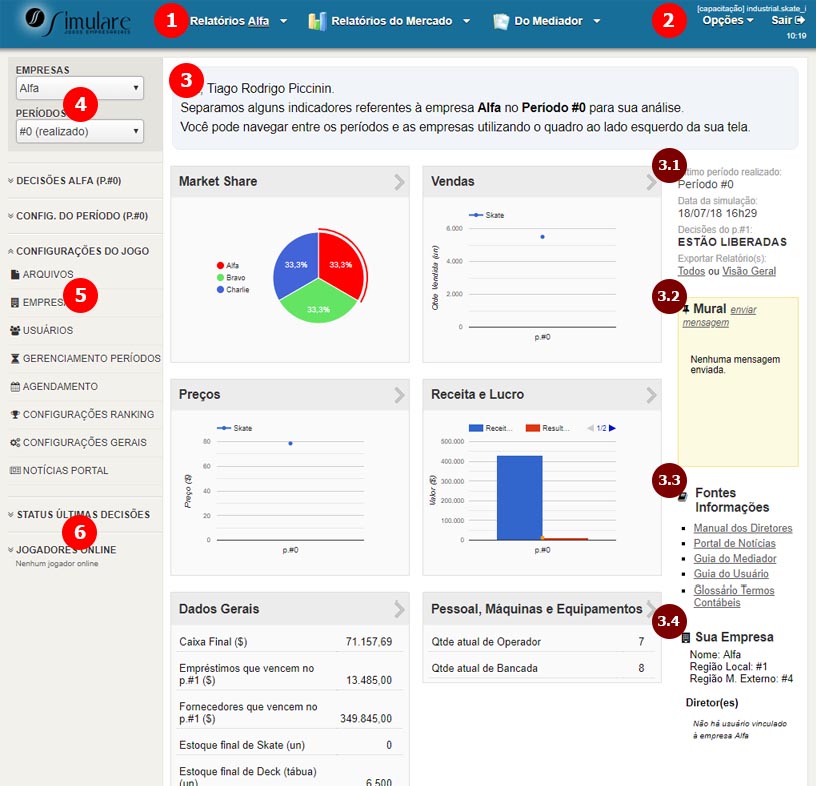
1. Menus de Relatórios

Menus responsáveis por carregar os diversos relatórios que o simulador possui.

  • Relatórios da Empresa: são relatórios confidenciais da empresa que está selecionada no item 4.
  • Relatórios do Mercado: são relatórios que trazem informações importantes acerca do mercado e dos concorrentes. Uma atenção especial neste menu: ele apresenta relatório exclusivos de uso do mediador, em especial, o relatório de análise do período.
  • Relatórios do Mediador: apresenta uma série de relatórios de uso exclusivo do mediador. Esse menu não está disponível para as equipes.


2. Opções Gerais

Menu com algumas opções gerais do sistema:

  • Manual do Diretor: abre uma nova janela com o Manual dos Diretores, ponto de partida das equipes dentro do jogo.
  • Guia do Usuário: abre uma nova janela com o Guia do Usuário, documento que mostra às equipes como utilizar o software.
  • Glossário de Termos Contábeis: abre uma nova janela com o glossário de termos contábeis.
  • Relógio: abre um painel sobre os relatórios com um relógio analógico.
  • Atualizar períodos: caso não esteja visualizando todos os períodos simulados, utilize essa opção.
  • Habilitar visualização de planejamento do período realizado: utilize quando você deseja carregar relatórios do planejamento (quando o SAD estiver habilitado) de períodos já realizados/simulados.
  • Abrir/Fechar Barra de Indicadores: esconde ou exibe a barra de indicadores do período.
  • Sair: volta para a sua tela inicial, a lista de jogos.


3. Apresentação dos Relatórios

Área que todos os relatórios gerados pelo simulador serão exibidos.

O relatório inicial das equipes e do mediador é um relatório chamado ‘Visão Geral’ e apresenta, como o nome sugere, um panorama geral do que ocorreu no último período com a empresa selecionada no item 4.

3.1: Informações gerais sobre as simulações: qual foi último período realizado, se o período de decisões está liberado e se tem alguma simulação agendada.
3.2: Mural de recados: você pode deixar algum recado para as equipes.
3.3: Links para os manuais e guias do seu jogo. Também estão acessíveis pelo menu ‘Opções’ (ver item 2).
3.4: Informações gerais sobre a empresa selecionada (ver item 4).

4. Quadro de navegação de períodos e empresas

Esse é o componente de navegação entre os relatórios das empresas nos diversos períodos.

Você pode visualizar os relatórios confidenciais de todas as empresas em qualquer um dos períodos já realizados. Basta fazer o seguinte:

  • Selecione uma das empresas listadas (por padrão o simulador sempre mantém uma empresa selecionada)
  • Selecione o período que deseja carregar os relatórios correspondentes.
  • Pronto! Basta, agora, navegar nos relatórios (item 1).

Você pode acompanhar, também, o andamento das decisões das empresas:

  • Selecione uma das empresas listadas;
  • Selecione o período de decisões;
  • Logo abaixo do período selecionado vai aparecer um link chamado ‘Carregar planejamento empresa’. Clique sobre.
  • Pronto! Basta, agora, navegar nos relatórios (item 1). Observe que os relatórios do Mercado não ficarão disponíveis, pois o período ainda não foi simulado.


5. Formulários

Os formulários do mediador são compostos por 3 grupos:

Decisões: menu que acessa os formulários de decisões das empresas. As decisões acessadas serão – sempre – correspondentes à combinação selecionada no item 4 (período e empresa).

Configurações do Período: menu que acessa os formulários referentes às variáveis de configuração do período selecionado (ver item 4). Só há necessidade de alterar as informações nesses formulários caso você faça alguma dinâmica especial (ver tópicos avançados).

Configurações do Jogo: menu mais importante do jogo para o mediador, pois acessa as opções básicas e essenciais de configuração e gerenciamento do jogo:

  • Empresas: renomear e excluir empresas;
  • Gerenciamento períodos: simular, cancelar e liberar rodadas;
  • Usuários: excluir, adicionar ou vincular usuários às empresas;
  • Configurações Ranking: mudar critério de ranqueamento e configurar notas dos participantes;
  • Arquivos: abrir apresentação em PowerPoint que pode ser utilizada no começo do jogo;
  • Notícias Portal: editar e cadastrar notícias das rodadas
  • Agendamento: adicionar cronograma para o simulador rodar automaticamente;
  • Configurações Gerais: habilitar/desabilitar funcionalidades: SAD, formulários de políticas e metas, analista do planejamento e etc.

6. Status Últimas Decisões e Jogadores Online

Status Últimas Decisões: quadro que mostra se as empresas confirmaram ou não suas decisões. Para expandir ou atualizar, clique sobre o título (não se atualiza automaticamente, você deve clicar sobre o título quando quiser visualizar as informações mais recentes).

Jogadores Online: Quadro que mostra, em tempo real, quem está online no seu jogo (atualiza-se automaticamente).


Não vou utilizar todas as empresas. Como remover?

Se você não for utilizar todas as empresas disponíveis no jogo, você pode optar por remover:

  1. Acesse o sistema com seu e-mail e senha;
  2. Clique sobre o nome do jogo que deseja realizar o procedimento;
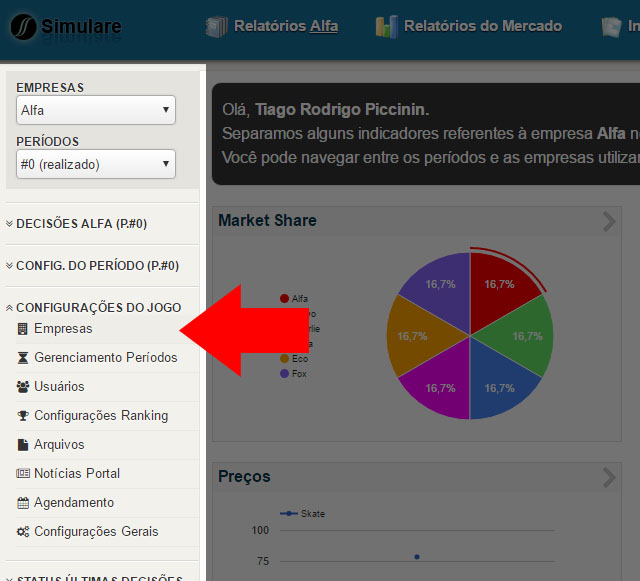
  3. Localize a opção Empresas no menu Configurações do Jogo (veja imagem abaixo);
  4. Clique sobre Remover Empresas e selecione a quantidade de empresas que deseja remover;
  5. Clique no botão Remover e aguarde até que o procedimento seja concluído.


Eu consigo adicionar empresas no jogo?

Não.

A Simulare vai disponibilizar um jogo com a quantidade de empresas contratada e solicitada mediante conversa prévia, você pode apenas remover se necessário.

Se por algum motivo você quer recadastrar uma empresa que foi equivocadamente removida, basta entrar em contato conosco.


Como enviar mensagens para os participantes?

Pelo próprio sistema é possível enviar mensagens para os participantes.  Veja como:

  • Acessar o sistema com seu e-mail e senha;
  • Clicar sobre o nome do jogo cujos participantes estão cadastrados;
  • Localizar no canto superior direito da sua tela o menu Opções; e
  • Clicar sobre a opção Enviar e-mail aos participantes.

A mensagem é enviada por e-mail aos participantes das empresas marcadas e pode ser fixada no mural do relatório Visão Geral quando enviada para todas as equipes. Não existe um controle, dentro do sistema, das mensagens enviadas e recebidas e, caso respondam, você deverá receber a mensagem no seu e-mail cadastrado no sistema.

Pelo sistema, também, os participantes possuem a opção de enviar mensagens por e-mail ao mediador e para a própria equipe.

Se você não quer que os participantes enviem e-mail para você pelo sistema, você pode desabilitar essa função acessando Configurações Gerais, no menu Configurações do Jogo.


Preciso fazer alguma coisa para começar a primeira rodada de decisões?

Boa pergunta!!

Você precisa apenas cadastrar os participantes no seu jogo. A partir do momento que o participante está cadastrado e já está com uma empresa definida, a primeira rodada já fica disponível para iniciar a tomada de decisões. Você não precisa fazer mais nada.

As demais rodadas, entretanto, são diferentes, pois você que decide quando liberar.


Como importar usuários de outro jogo?

Se você utiliza mais de um jogo para a mesma turma, você pode importar usuários de um jogo para outro. Veja abaixo como fazer:

  1. Entre com seu e-mail e senha normalmente;
  2. Identifique o jogo em que estão os usuários que deseja importar e copie (CTRL + C) ou memorize o código deste jogo (qual o código do meu jogo?);
  3. Em seguida, mova o ponteiro do seu mouse sobre o nome do jogo que deve receber os usuários até aparecer as opções: ‘Empresas’, ‘Usuários’ e ‘Inativar’. Clique em ‘Usuários’;
  4. Nesta nova tela, nos filtros para buscar usuários, selecione a opção ‘Buscar Usuários de outro Jogo’, em seguida insira o código do jogo copiado anteriormente e clique em ‘Buscar’;
  5. Agora basta clicar no botão logo abaixo para finalizar a importação.


Como confirmar manualmente a decisão de uma empresa?

Importante salientar que o procedimento normal é a própria equipe efetuar a confirmação das decisões. Entretanto, você na condição de professor, pode conferir se a empresa tomou as decisões e esqueceu apenas de confirmar

  1. Entre no simulador com seu e-mail e senha;
  2. Na Lista de Jogos clique sobre o jogo que deseja fazer as confirmações;
  3. Selecione, na lista de empresas, a empresa que ainda não confirmou;
  4. Selecione, na lista de períodos, o período de decisões;
  5. Logo abaixo, clique em ‘Carregar Planejamento Empresa’.
  6. Localize e Clique no menu ‘Decisões EMPRESA’;
  7. Clique na opção ‘Confirmar Decisões’ ou ‘Decisões Automáticas’. Se você consegue visualizar apenas a opção ‘Cancelar Decisões’, as decisões já estão confirmadas.


É importante verificar, no relatório de ‘Decisões do Período’ (disponível no menu ‘Relatórios Gerais’), se a empresa efetuou algum lançamento ou se fez absolutamente nada. No primeiro caso, sugerimos confirmar as decisões com o que existir. No segundo, sugerimos executar a opção que gera automaticamente as decisões.


Como vejo o registro de atividades (logs) dos participantes?

Chamamos, também, esse registro de Logs.

Para acessar:

  • Entre no sistema com seu e-mail e senha;
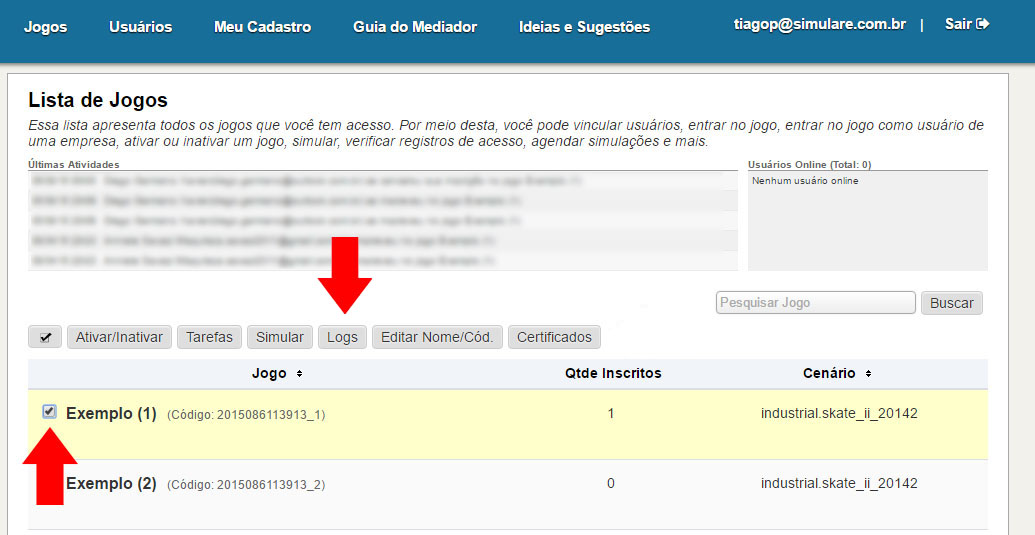
  • Na Lista de Jogos, marque as caixinhas (localizadas ao lado esquerdo do nome de cada jogo) de um ou mais jogos (ver imagem abaixo);
  • Após marcar, algumas opções serão exibidas. Clique em Logs.
  • Pronto, agora você pode utilizar os filtros apresentados para refinar a busca.


Como analisar os Resultados da rodada?

Como material de discussão e debate, você pode utilizar a comparação entre o que foi planejado e o que foi realizado, principalmente no âmbito comercial, de vendas. A análise cuidadosa dos dados oferecerá as informações necessárias para estabelecer as estratégias, elaborar os planos de ações e orientar as decisões.

Abaixo seguem algumas sugestões de análise:

  • Lucratividade: verificar, entre as empresas, o comportamento e evolução das empresas.
  • Caixa: quais empresas estão com sobra ou excesso de caixa. Pode-se perder a oportunidade de remunerar a sobra de caixa com aplicação financeira.
  • Empréstimos e financiamentos: Avaliar como as empresas estão planejamento e obtendo empréstimos. Atenção ao Empréstimo Especial e os efeitos dos juros pagos nos resultados das empresas.
  • Estoques de Matéria-prima e componentes: verificar se as empresas estão se adequando à capacidade de produção. As empresas podem decidir comprar grandes volumes para aproveitar descontos, porém podem pagar encargos de estocagem.
  • Desconto X Prazo: verificar os casos de empresas que não oferecem prazo e mesmo assim oferecem desconto. É uma decisão infundada, pois o desconto não aumenta a demanda. Existe apenas para tentar fazer com que os clientes que já compraram a prazo, decidam pela compra à vista. Observar também o percentual de desconto. Muitas empresas prejudicam a margem oferecendo desconto demasiadamente grande. O desconto deverá ter por parâmetro o juro do período e o número de dias do trimestre. Pense nisso: em um período com juros de 3% ao trimestre (90 dias), qual o desconto ideal quando ofereço prazo de 30 dias?
  • Preços praticados: Essa é uma informação pública, pois todos sabem os preços praticados por todas as empresas. Verificar que preços 20% acima da média do período tendem a não vender muito.
  • Custos de produção: verificar e acompanhar os custos de produção. Verificar os gastos com ociosidade de mão de obra direta e tempo de máquina.
  • Produção X Demanda: Verificar a consistência do planejamento da produção de acordo com as políticas adotadas de marketing. Preços mais altos e pouca inserção em propaganda tendem a retrair a demanda. Deve-se planejar a produção, prever o crescimento do mercado para fazer investimentos na compra de máquinas e contratação de pessoal.
  • Market Share: Acompanhar o posicionamento das empresas no mercado e buscar informações sobre as estratégias de marketing. Muitas empresas alternam preços altos e baixos sem verificar a participação das empresas, bem como o atendimento da demanda.
  • Indicadores: Analisar e acompanhar a situação das empresas em relação aos principais indicadores utilizados (Rentabilidades, Estrutura de Capital, Liquidez e Market Share).

Cada mediador poderá desenvolver sua dinâmica de análise, interpretação dos dados, bem como o modo de oferecer feedback aos participantes.

Exemplos de análises

Relatórios exclusivos do mediador

  1. O Relatório de Análise Comparativa (disponível em Relatórios do Mediador ) reúne em um único relatório grande número de dados e informações sobre as empresas. Estes dados são selecionados dentre os diversos relatórios apresentados no jogo. Assim, o mediador poderá mais facilmente avaliar cada período, comentar e oferecer feedback às equipes.
  2. O Relatório Resumo de Indicadores (disponível em Relatórios do Mediador) é um resumo dos principais indicadores do período e o melhor relatório para se fazer uma análise rápida. Além de mostrar o indicador exibe, entre parênteses, a variação em relação ao período imediatamente anterior. Assim você pode visualizar rapidamente quem está evoluindo ou regredindo. Além disso, mostra, na última coluna, uma média do indicador.
  3. O Relatório Diagnóstico das Empresas (disponível em Relatórios do Mediador) é muito fácil de utilizar e vai ajudar bastante na hora de sinalizar onde as empresas poderiam ter caprichado mais.