1

Diagnóstico consolidado. O que é e quando utilizar?

O diagnóstico consolidado é um recurso que pode ser disponibilizado aos alunos com o objetivo de ajudar com as análises do período (rodada) recém finalizada.

É um relatório que vai apresentar ao aluno pontos de melhoria, sugestões e constatações referentes ao período realizado. Diferente do Analista do Planejamento, este relatório vai mostrar aspectos do período REALIZADO e não do período PLANEJADO.

Como habilitar?

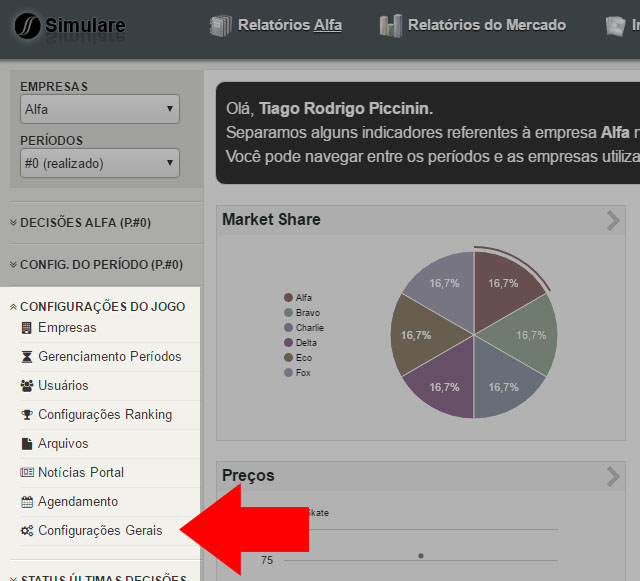
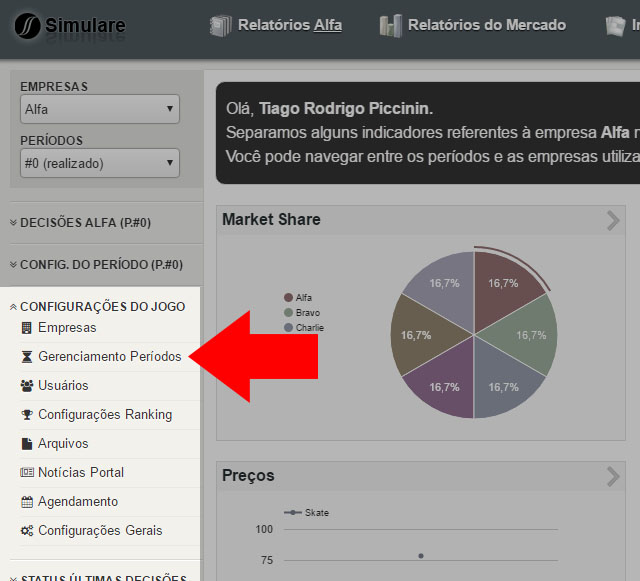
Você pode habilitar ou desabilitar a qualquer momento acessando o formulário Configurações Gerais, no menu Configurações do Jogo (ver imagem abaixo). Com o recurso desabilitado somente você, como mediador, consegue ver esse relatório pelo menu ‘Relatórios do Mediador’ > ‘Diagnóstico das Empresas’:

Como os alunos acessam?

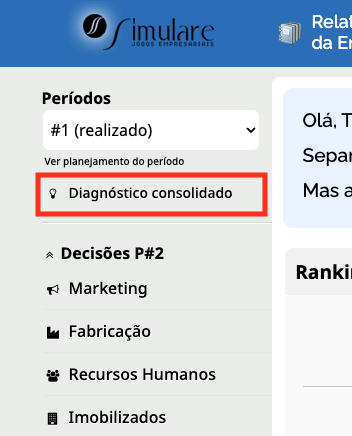
Os alunos podem acessar o relatório pela opção ‘Diagnóstico consolidado’, como mostra a imagem a seguir:

Quando utilizar?

Nem todos os professores/mediadores gostam de deixar habilitar este recurso. Utilize quando você tem dificuldade de dar feedbacks para os alunos, seja por tempo ou pleno entendimento do jogo.

Recomendamos o uso, também, em turmas 100% online, pois agiliza o entendimento e tutoria dos alunos.


Oferta entre Empresas. Quando e como devo utilizar?

A Oferta de Recursos entre empresas é uma dinâmica especial que pode ser utilizada para criar uma novidade e trazer mais interação entre as equipes.

Quando habilitado, este recurso irá permitir que uma empresa:

  1. Venda insumos para uma ou mais empresas;
  2. Transfira dinheiro (doação) para uma ou mais empresas.


Quando utilizar?

  • Quando uma empresa compra uma quantidade muito grande de insumos e deseja se desfazer dela;
  • Quando uma empresa deseja dividir alguma despesa (como compra de relatórios ou compra de informações confidenciais);
  • Quando uma equipe deseja pagar alguma consultoria para outra equipe;
  • Depois do período #6, quando você quer trazer alguma novidade para os participantes;


Como habilitar?

Simples:

  1. Entre no sistema com seu e-mail e senha;
  2. Clique sobre o nome do jogo o qual deseja habilitar o recurso;
  3. Encontre o item Configurações Gerais dentro do menu Configurações do Jogo (ver imagem abaixo);
  4. Habilite o recurso em Permitir Oferta de Recursos entre Empresas nos períodos desejados;
  5. Clique em Aplicar.


Como criar um usuário que apenas visualiza as informações?

Muito simples.

Chamamos esse usuário que apenas visualiza (não pode lançar as decisões e nem confirmar) de Observador. Para criá-lo é e simples:

  1. Entre no sistema com seu e-mail e senha;
  2. Clique sobre o nome do jogo que deseja adicionar o usuário;
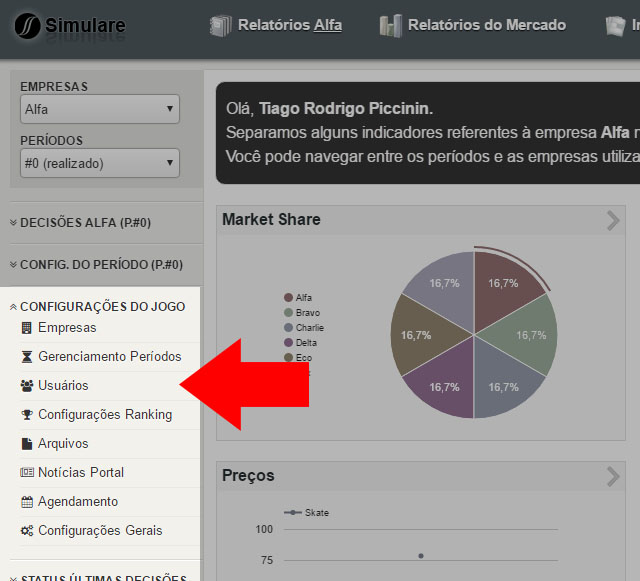
  3. Clique sobre ‘Usuários’ (conforme ilustra imagem abaixo)
  4. Clique na opção ‘Adicionar novo Usuário’;
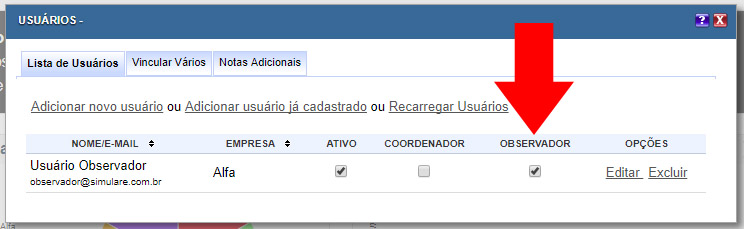
  5. Cadastre-o normalmente e, após cadastrar, basta marcar a opção ‘Observador’, na lista logo abaixo.
  6. Pronto!


Explicação do Painel de ‘Configurações Gerais’

O painel de configurações gerais permite que o mediador habilite ou desabilite algumas funções do simulador.

Como abrir o painel

1. Acesse o sistema com seu e-mail e senha;
2. Clique sobre o nome do jogo que deseja realizar o procedimento;
3. Localize e clique na opção Configurações Gerais no menu Configurações do Jogo (veja imagem abaixo);

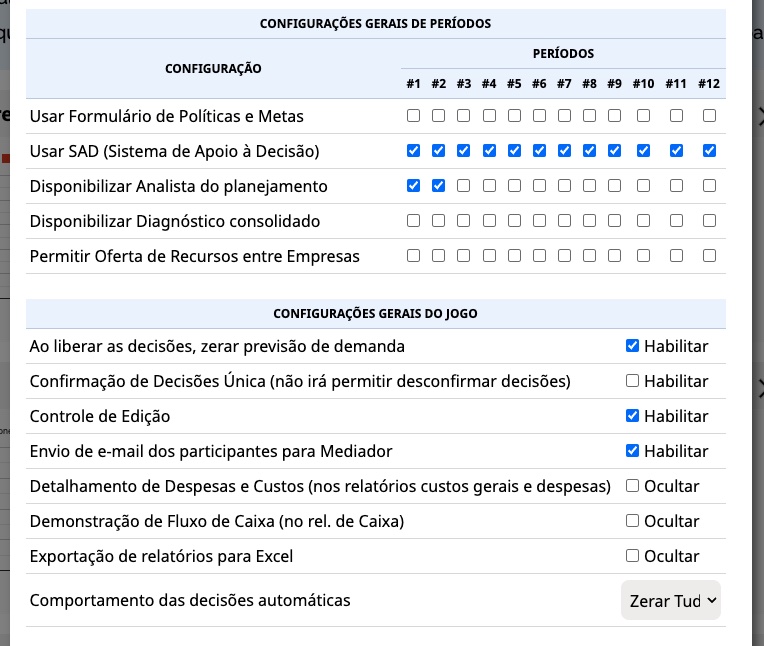
4. Um painel semelhante a figura a seguir será exibido: 

O que significam essas opções?

Usar Formulário de Políticas e Metas: determina se as empresas devem ou não preencher um formulário informando suas políticas e metas do período antes de confirmar as decisões. Veja mais sobre este formulário.

Usar SAD (Sistema de Apoio à Decisão): determina se as empresas poderão utilizar o SAD. Veja mais sobre o SAD.

Disponibilizar Analista do planejamento: se marcado, as empresas vão ter a disposição um relatório que identifica algumas questões que podem ser melhoradas enquanto tomam as decisões. Veja mais sobre o Analista do planejamento.

Disponibilizar Diagnóstico consolidado: se marcado, as empresas vão ter a disposição um relatório que identifica algumas questões que podem ser melhoradas no período consolidade (realizado). Veja mais sobre o Diagnóstico consolidado.

Permitir oferta entre empresas: se marcado, as empresas vender insumos ou dar dinheiro para outras equipes. Veja mais.

Ao liberar as decisões, zerar previsão de demanda: se marcado, essa opção irá zerar a previsão de demanda nas decisões de ‘Marketing’ e não carregar a demanda do período anterior. Veja mais sobre zerar a previsão.

Controle de edição: se marcado, apenas um usuário por vez consegue tomar as decisões da sua empresa. Este recurso evita que dois usuários logados na mesma empresa sobrescreva acidentalmente as decisões um do outro. Veja mais sobre controle de edição.

Envio de e-mail, pelo simulador, dos participantes aos mediadores: quando marcado permite que os usuários enviem e-mail ao mediador pelo sistema.

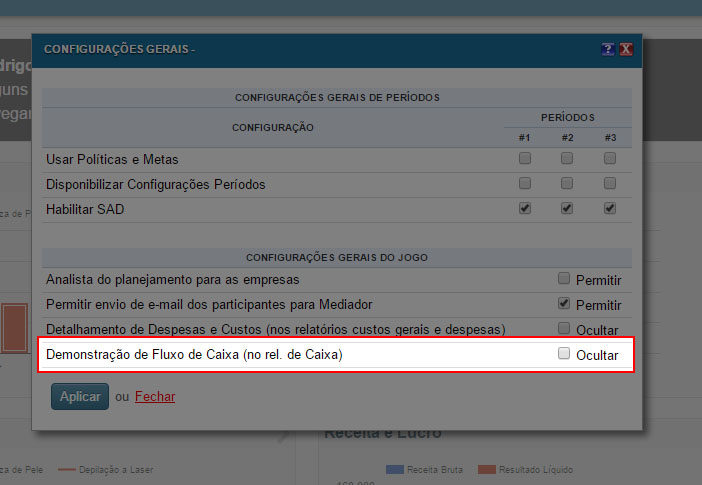
Demonstração de Fluxo de Caixa (no rel. de Caixa): quando marcado, o sistema oculta no relatório de caixa (disponível em Relatórios da Empresa > Financeiros e Econômicos > Caixa) o relatório de DFC. Veja mais sobre este relatório.

Detalhamento de Despesas e Custos (nos relatórios custos gerais e despesas): quando marcado o sistema oculta os detalhamentos de mão de obra indireta e rateio das despesas nos relatórios de custos gerais e despesas/receitas.

Exportação de relatórios para Excel: quando marcado o sistema oculta a funcionalidade de exportar os relatórios. Útil quando você quer dificultar o acesso aos relatórios do simulador fora do horário de aula. Essa função, em conjunto com a função de inativar o jogo, tenta forçar os alunos a estudarem e analisarem os relatórios apenas dentro de sala.

Comportamento das decisões automáticas: você pode alterar a forma que o sistema trata as decisões automáticas. Veja mais sobre as decisões automáticas.


Como desabilitar ou habilitar o Controle de Edição?


Gostaria que a previsão de demanda inicial fosse zerada. Como faz?

A previsão de demanda é uma informação que o participante deveria informar pelo formulário de ‘Marketing’ para que o SAD (quando habilitado), realize os cálculos matemáticos e apresente um resultado prévio dos vários relatórios dentro do simulador.

Por padrão o sistema carrega automaticamente no início de cada rodada, nos campos de previsão de demanda, a demanda que a empresa realizou no período imediatamente anterior. A ideia é que o participante realize os ajustes necessários de acordo com sua estratégia e política de Marketing da empresa.

O mediador pode optar por alterar o padrão e, em vez de carregar o que aconteceu no período anterior, o sistema simplesmente zera a previsão de demanda inicial e força o participante a inserir sua previsão para que o SAD faça as simulações. Esta forma pode ser útil, em especial, quando se percebe que os participantes não estão cuidando com a previsão, mantendo sempre o valor inicial ou acham que aquela informação inicial já é uma previsão de demanda.

Veja abaixo como alterar para que o sistema zere a previsão de demanda sempre que um novo período é liberado:

1. Acesse o painel de configurações gerais (ver imagem abaixo) e habilite a opção ‘Ao liberar as decisões, zerar previsão de demanda‘.


2. Se já está com o período de decisões aberto e deseja zerar a previsão de demanda nesse mesmo período, você vai precisar liberar as decisões novamente pelo painel Gerenciamento Períodos . Aqui é importante notar que as decisões tomadas no período que está aberto serão zeradas também. Então tome cuidado.

2.1. Acesse o painel de Gerenciamento Períodos


2.2. Acesse a aba Liberar Decisões para as Empresas

2.3. Desmarque a opção Preservar as Decisões das Empresas no Período (quando existir)

2.4. Clique em Liberar Decisões

2.5. Pronto!!


Análise do planejamento. O que é e quando utilizar?

A Análise do Planejamento é um relatório, disponível apenas na versão PREMIUM, que tem como objetivo auxiliar as empresas na tomada de decisões, é um recurso que complementa SAD (o que é o SAD?), destacando aspectos que podem ser melhorados durante o seu planejamento.

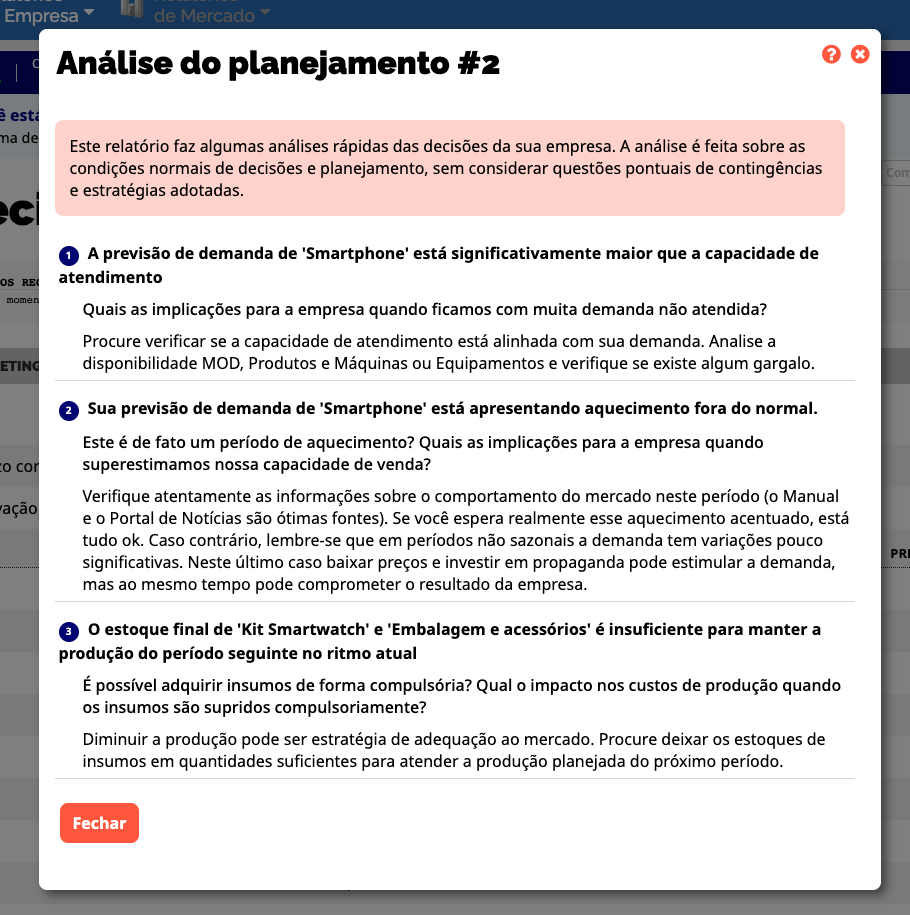
Ele traz, conforme ilustra a figura a seguir, uma constatação – o que o sistema detectou nos diversos relatórios do planejamento – uma questão para reflexão e uma dica para cada constatação. A análise é feita sobre as condições normais de decisões e planejamento, sem considerar questões pontuais de contingências e estratégias adotadas, ou seja, não necessariamente o que ele aponta está errado.

Como os alunos acessam?

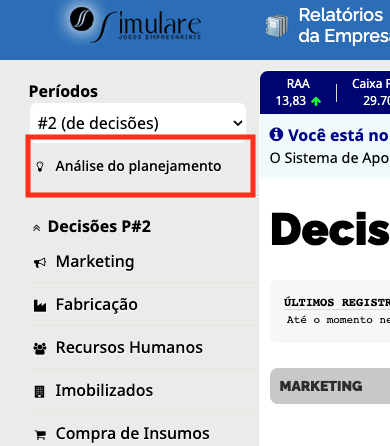
As equipes podem acessar o relatório somente após selecionar o período de decisões, através da opção Análise do Planejamento (ver imagem abaixo) e são, também, orientadas a visualizar o relatório no momento da confirmação das decisões caso haja alguma questão pendente a ser analisada.

Como habilitar?

Você pode habilitar ou desabilitar a qualquer momento acessando o formulário Configurações Gerais, no menu Configurações do Jogo (ver imagem abaixo). Com o recurso desabilitado somente você, como mediador, consegue ver esse relatório pelo menu ‘Relatórios da Empresa’ > ‘Análise do Planejamento’.

Quando utilizar?

  • Nas primeiras rodadas, em especial na rodada #1, pois é o momento mais crítico do jogo onde os participantes estão bastante perdidos com a quantidade de informações recebidas e que devem ser analisadas; ou
  • Durante o jogo todo quando a turma apresenta bastante dificuldade de compreensão e dinâmica do simulador.


Como habilitar, desabilitar ou cobrar relatórios?

Fácil, fácil…

  1. Entre no sistema com seu e-mail e senha;
  2. Clique sobre o nome do jogo que deseja configurar;
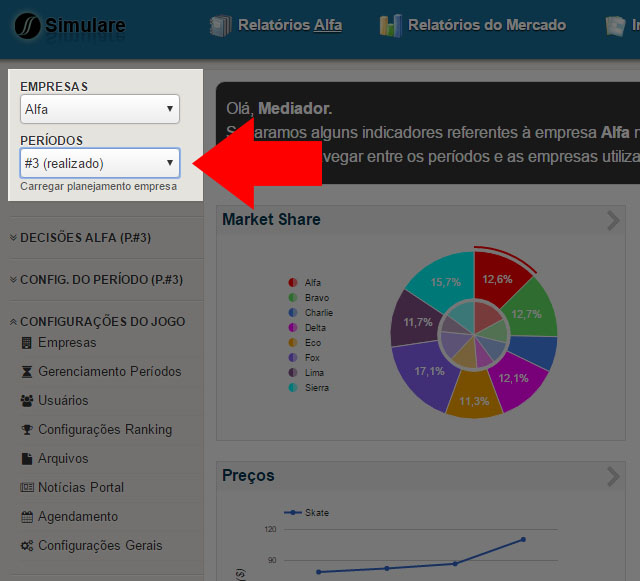
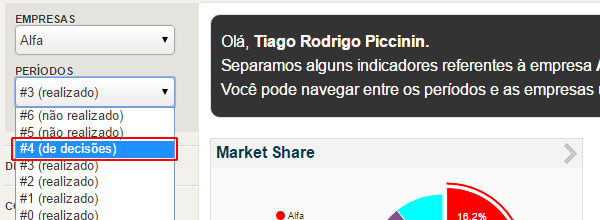
  3. Selecione um período que ainda não foi realizado/simulado e que você deseja aplicar as novas regras (ver imagem abaixo);

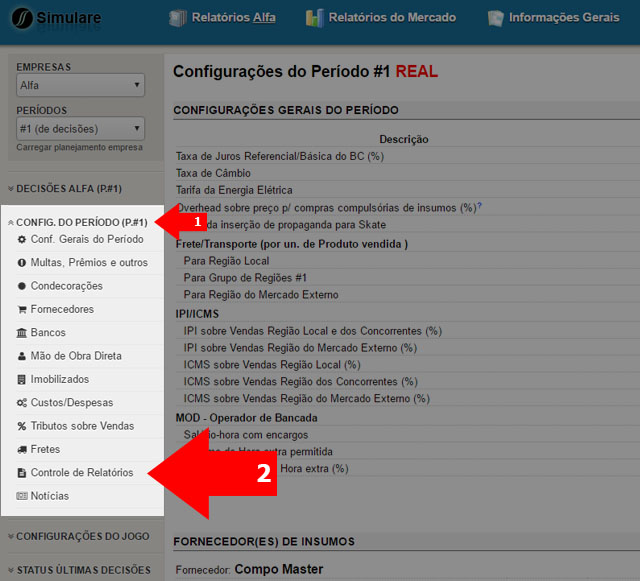
  4. Localize e clique no menu Config. do Período e, em seguida, no item Controle de Relatórios (ver imagem abaixo);

  5. Localize e clique na opção Adicionar Controle para Relatório
  6. Pronto! Agora é só configurar de acordo com as regras que escolher. Você pode cobrar pelo relatório ou apenas esconder a visualização dos alunos.

Como funciona quando se cobra pelos relatórios

Tanto relatórios da empresa, como relatórios do mercado podem ser configurados para serem cobrados. Algumas observações importantes quando o jogo estiver configurado para cobrar os relatórios:

  • No menu de decisões da empresa, irá aparecer um novo item chamado Compra de Relatórios;
  • A compra irá aparecer como uma despesa administrativa a título de Compra de Relatório(s). O pagamento será sempre à vista.
  • Quando o relatório comprado é do mercado (Market Share, Liquidez e etc), o mesmo ficará disponível apenas quando o período for finalizado. Se a empresa não comprou antes, não terá como comprar mais no período seguinte;
  • Quando o relatório comprado é da empresa, a equipe já poderá contar com este no relatório para uso no SAD (se estiver habilitado) também;


Como adicionar ou editar notícias no Portal?

Você pode facilmente editar, remover ou adicionar notícias ao portal:

  1. Entre no sistema com seu e-mail e senha;
  2. Clique sobre o nome do jogo que deseja fazer as alterações;
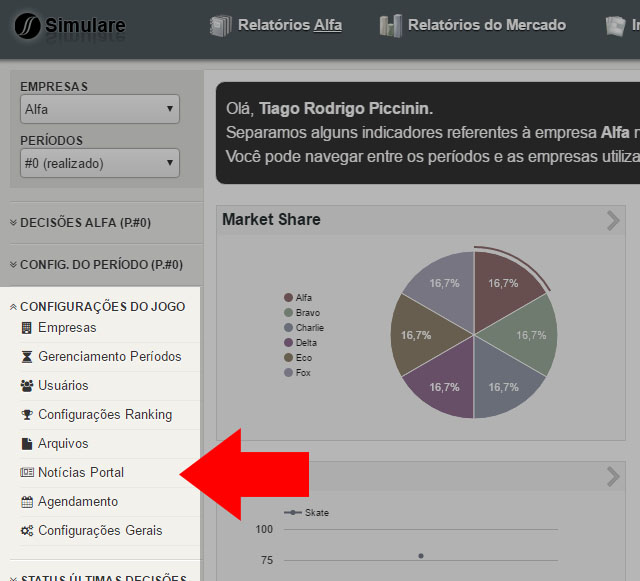
  3. Localize e clique sobre a opção Notícias Portal, dentro do menu Configurações Jogo;

  4. Em seguida, clique sobre Editar na linha correspondente ao período que deseja editar/adicionar notícia;
  5. Uma nova lista com as notícias cadastradas no período será exibida e, então, você pode editar notícias já cadastradas ou adicionar novas notícias.


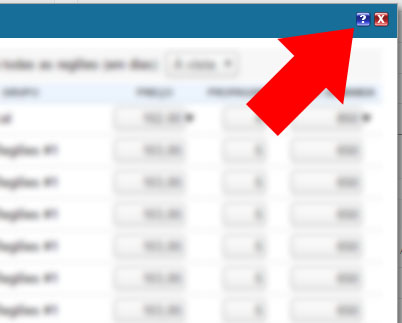
Dica! Consulte a ajuda deste formulário (veja imagem abaixo). É possível formatar o texto com negrito, sublinhado, itálico e etc.


Como habilitar o relatório de DFC (Demonstração de Fluxo de Caixa)?

O relatório de Demonstração dos Fluxos de Caixa (ou DFC) fornece um resumo financeiro de três importantes atividades da empresa: operacionais, de investimentos e de financiamentos. O relatório permite ao usuário analisar e evidenciar como o caixa sofreu alterações de um período a outro, quais contas foram responsáveis por estas mudanças e quais foram os resultados obtidos com cada atividade.

Segundo a Resolução 1.285/2010 – CFC, A DFC é uma “demonstração que oferece informações sobre as alterações em caixa e equivalentes de caixa da entidade por um período, mostrando alterações separadamente durante o período em atividades operacionais, de investimento e de financiamento.”

E de acordo com a DELIBERAÇÃO CVM Nº 547, DE 13 DE AGOSTO DE 2008:

“As informações dos fluxos de caixa de uma entidade são úteis para proporcionar aos usuários das demonstrações contábeis uma base para avaliar a capacidade de a entidade gerar caixa e equivalentes de caixa, bem como suas necessidades de liquidez. As decisões econômicas que são tomadas pelos usuários exigem avaliação da capacidade de a entidade gerar caixa e equivalentes de caixa, bem como da época e do grau de segurança de geração de tais recursos.

A demonstração dos fluxos de caixa, quando usada em conjunto com as demais demonstrações contábeis, proporciona informações que habilitam os usuários a avaliar as mudanças nos ativos líquidos de uma entidade, sua estrutura financeira e sua capacidade para alterar os valores e prazos dos fluxos de caixa, a fim de adaptá-los às mudanças nas circunstâncias e oportunidades. A demonstração dos fluxos de caixa também melhora a comparabilidade dos relatórios de desempenho operacional para diferentes entidades porque reduz os efeitos decorrentes do uso de diferentes tratamentos contábeis para as mesmas transações e eventos.

Atividades operacionais são as principais atividades geradoras de receita da entidade e outras atividades diferentes das de investimento e de financiamento.
Atividades de investimento são as referentes à aquisição e à venda de ativos de longo prazo e de outros investimentos não incluídos nos equivalentes de caixa.
Atividades de financiamento são aquelas que resultam em mudanças no tamanho e na composição do capital próprio e no endividamento da entidade, não classificadas como atividade operacional.”

Um pouco mais sobre o DFC:

E qual diferença para o relatório de Entradas e Saídas de Caixa?

O relatório de entradas e saídas de caixa mostra uma lista simples do que entrou e saiu do caixa da empresa. Fornece uma visão útil e geral dos compromissos e das disponibilidades de recursos no período, permitindo planejar o encaixe e desencaixe financeiro. Mas os recursos provenientes das operações do negócio com os provenientes de investimentos e financiamentos acabam de misturando e podem camuflar o saldo de caixa gerado e impedir uma visão realista da situação financeira da empresa.


Como ativar o relatório no jogo?

Nós optamos por deixar relatório desativado por padrão, mas se você quiser ativar e disponibilizar para seus alunos basta fazer o seguinte:

  1. Acesse o simulador normalmente com seu e-mail e senha.
  2. Entre no jogo clicando sobre um dos jogos que tem acesso.
  3. Após entrar no jogo, localize a opção Configurações Gerais, no menu Configurações do Jogo (ver imagem abaixo).
  4. Com o painel ‘Configurações Gerais’ aberto, localize o item ‘Demonstração de Fluxo de Caixa (no rel. de Caixa)’ e desmarque a opção para Ocultar, se estiver marcada (ver imagem abaixo).
  5. Pronto! Para conferir basta acessar o relatório ‘Caixa’ – disponível no menu ‘Relatórios Empresa’ > ‘Financeiros e Econômicos’ > ‘Caixa’. A DFC ficará disponível na segunda tabela, abaixo do relatório de ‘Entradas e Saídas de Caixa’.


Exportar relatórios ou portal de notícias para PDF

Nós, normalmente, sugerimos utilizar o navegador Google Chrome ao acessar o simulador. Além de rápido, simples e seguro, ele conta com um recurso bem interessante e simples de utilizar.

O navegador permite salvar qualquer página em PDF e, não sei se você já sabia, nós tratamos nossas páginas dentro do simulador para que os relatórios e o portal de notícias fiquem bons ao imprimir ou serem exportados para PDF.


Veja como é simples:

PASSO 1. Entre no simulador normalmente e acesse o Portal de Notícias ou qualquer um dos relatórios disponíveis. Neste exemplo, acessei o Portal.

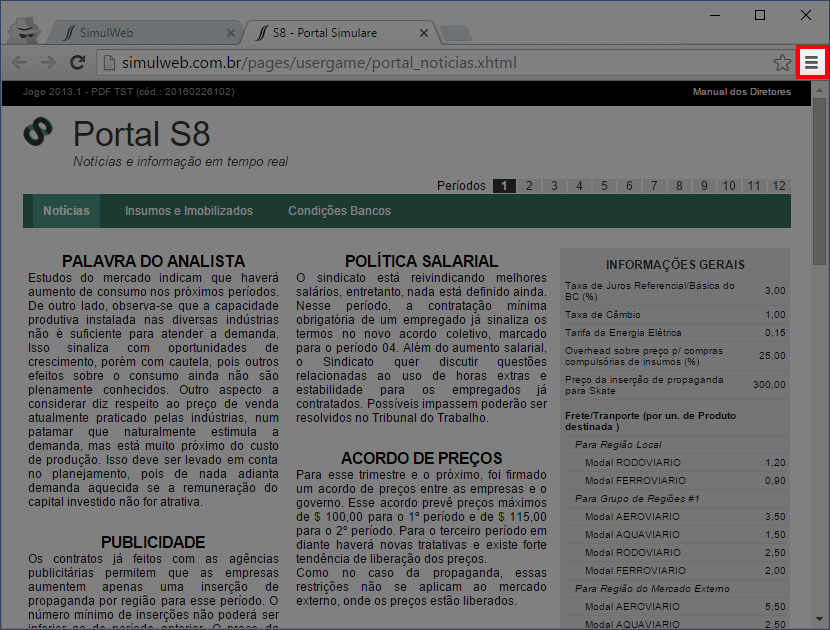
PASSO 2. Localize no canto superior direito do navegador o ícone ‘Menu’ e clique sobre ele.

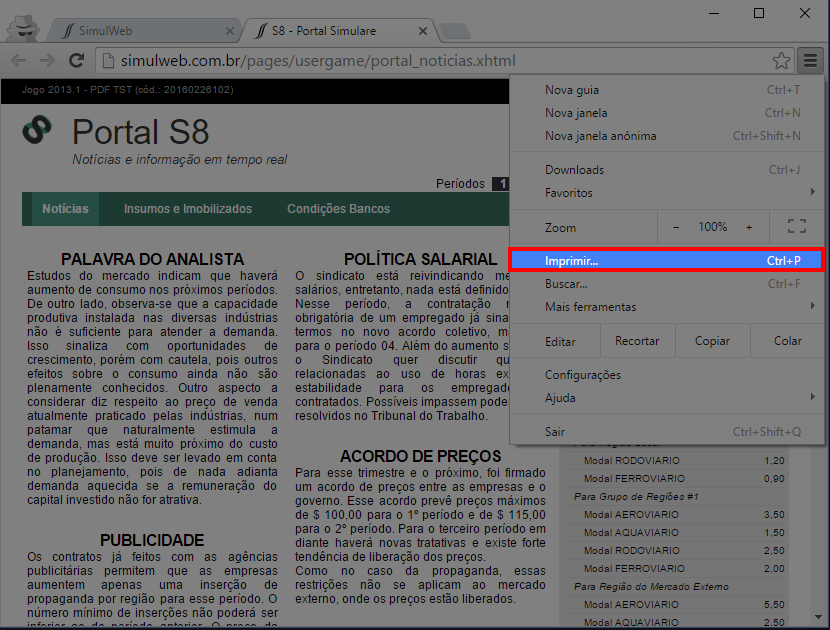
PASSO 3. Clique sobre a opção ‘Imprimir’.


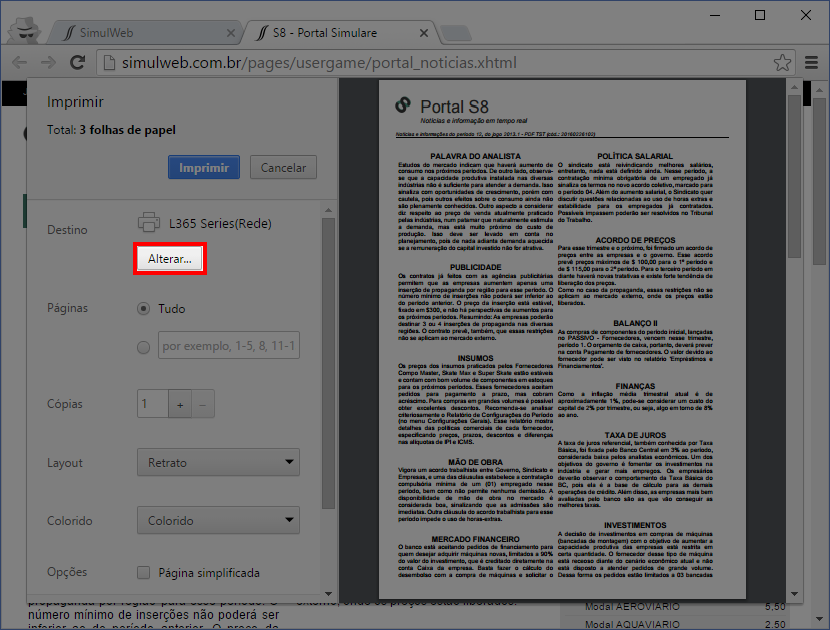
PASSO 4. Neste novo painel, altere o destino da impressão no botão ‘Alterar…’


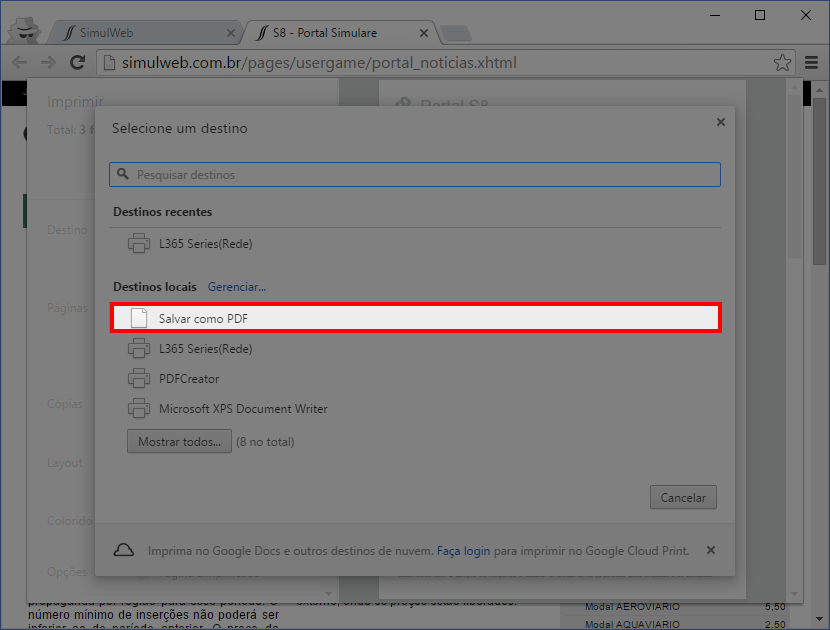
PASSO 5. Na lista de destinos, selecione ‘Salvar como PDF’.


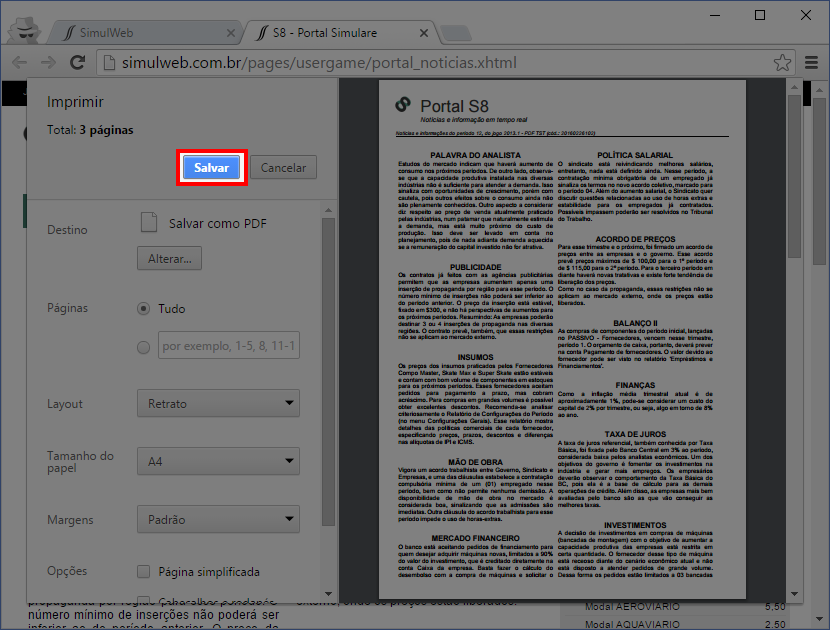
PASSO 6. Clique em ‘Salvar’ e depois basta selecionar o local onde você deseja gravar o arquivo.


Essa é uma dica que pode ser utilizada em outras páginas também. Muito útil, especialmente, quando você quer armazenar o conteúdo da página para trabalhar offline, para ler em outro momento, para compartilhar com outras pessoas ou para imprimir o relatório.


Como agendar simulações para acontecerem automaticamente em um horário pré-definido?

Recurso exclusivo para versões PREMIUM.

Não somente as simulações podem ser agendadas, mas outras tarefas também. O agendamento é, normalmente, utilizado para atividades realizadas a distância, pois o mediador pode definir um cronograma e deixar que o próprio simulador execute as tarefas no horário definido.

  1. Acesse o sistema com seu e-mail e senha;
  2. Clique sobre o nome do jogo que deseja realizar as operações de agendamento;
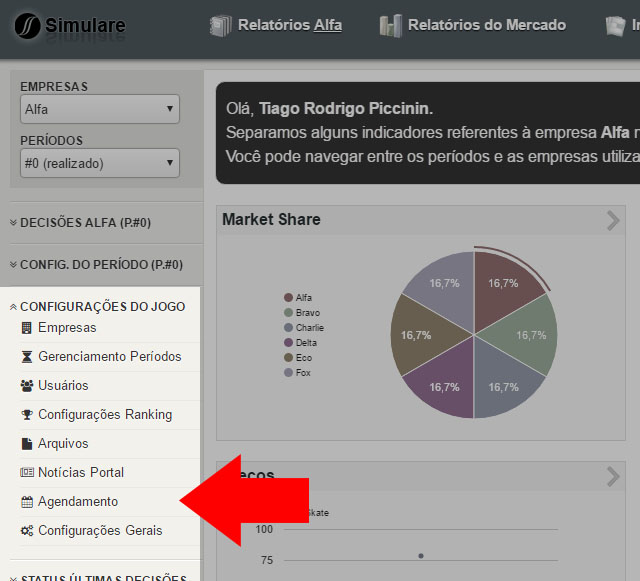
  3. Localize e clique no item Agendamento, dentro do menu Configurações do Jogo (ver imagem abaixo);
  4. Pronto! Agora basta configurar como desejar.

Se tiver alguma dúvida no entendimento do formulário, clique no ícone de ajuda como mostra imagem abaixo:


Como importar usuários de outro jogo?

Se você utiliza mais de um jogo para a mesma turma, você pode importar usuários de um jogo para outro. Veja abaixo como fazer:

  1. Entre com seu e-mail e senha normalmente;
  2. Identifique o jogo em que estão os usuários que deseja importar e copie (CTRL + C) ou memorize o código deste jogo (qual o código do meu jogo?);
  3. Em seguida, mova o ponteiro do seu mouse sobre o nome do jogo que deve receber os usuários até aparecer as opções: ‘Empresas’, ‘Usuários’ e ‘Inativar’. Clique em ‘Usuários’;
  4. Nesta nova tela, nos filtros para buscar usuários, selecione a opção ‘Buscar Usuários de outro Jogo’, em seguida insira o código do jogo copiado anteriormente e clique em ‘Buscar’;
  5. Agora basta clicar no botão logo abaixo para finalizar a importação.


Apresentação dos participantes: Assembléia Geral dos Acionistas

As equipes, ao término de cada ano fiscal (períodos #4, #8 ou #12) ou ao final do jogo, devem apresentar e justificar os resultados obtidos aos acionistas da empresa, representados pelo mediador e/ou pelos demais participantes das outras empresas. Embora pareça um pouco estranho os participantes de outras empresas assumirem o papel de acionistas, a dinâmica incita a interação deles em face da oportunidade de descobrir alguma estratégia da concorrência. Isso porque poderão fazer qualquer tipo de pergunta para os diretores.

Essa é uma dinâmica que pode ser utilizada, também, para avaliar os participantes e compor a nota final do aluno (se for o caso).


Negociação com fornecedores

Com algumas configurações no simulador é possível promover uma dinâmica onde as técnicas de negociação dos participantes são testadas.


Como Funciona

Informar ao grande grupo por meio de mensagem enviada pelo simulador, nova notícia publicada no portal ou em sala de aula que o fornecedor (qualquer um do jogo) está em busca de uma ou mais empresas parceiras (é importante definir o limite de parceiros) e que está disposto a conceder condições especiais se achar uma proposta mutuamente interessante.


Em qual rodada/período?

Nossa sugestão é fazer a partir da rodada #6 ou #7. Etapa onde as equipes já estão bem ambientadas com o simulador e com as variáveis e regras em jogo. Sugerimos, também, surgir como uma atividade ‘surpresa’.


O que o fornecedor pode oferecer

  • Desconto para seus produtos
  • Prazos maiores
  • Juros Menores
  • Entrega imediata do produto

Observações:

  • Essas condições podem ser aplicadas para um ou mais períodos.
  • A proposta deve ser apresentada formalmente por meio de um documento eletrônico ou impresso
  • As empresas devem argumentar porque o fornecedor devem negociar melhores condições com elas
  • As empresas não podem conhecer a proposta uma das outras
  • Deve-se estabelecer um limite de, pelo menos 1h, para a dinâmica

Análise final:

  • Discutir quais foram as técnicas de negociação utilizadas e qual empresa teve o melhor resultado.


Como configurar o simulador

Após conhecidas as empresas que ganharam a negociação, siga os seguintes passos:

1. Selecionar o período que deseja aplicar a condição especial;

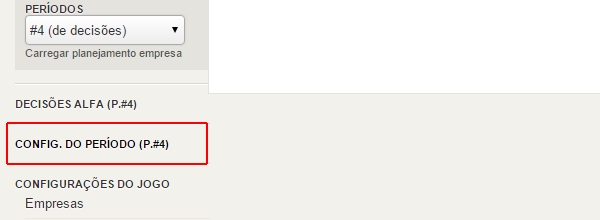
2. Acessar o menu ‘Config. do Período (P.#X)’ – onde X é o número do período de decisões em aberto

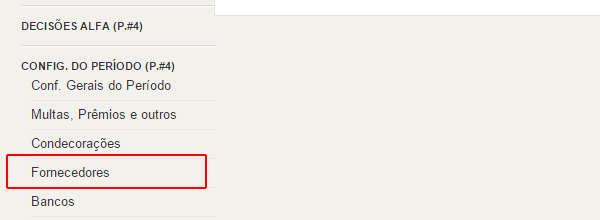
3. Acessar o item ‘Fornecedores’

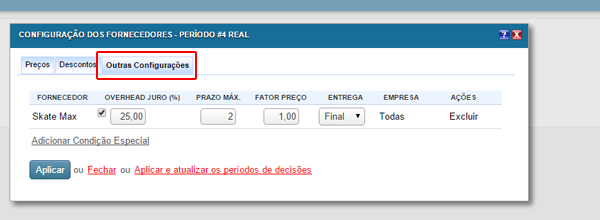
4. Dentro do painel ‘Fornecedores’, acessar a aba ‘Outras Configurações’


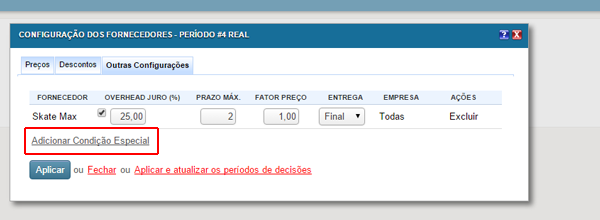
5. Clicar sobre o link ‘Adicionar Condição Especial’


6. Configurar a condição conforme os as colunas

  • Fornecedor: qual fornecedor está negociando
  • Overhead Juros(%): marque se deseja cobrar juros nas compras a prazo e qual o overhead sobre a taxa de juros básica.
  • Prazo máx.: qual o prazo oferecido para as compras
  • Fator preço: aqui que se pode adicionar o desconto. O preço normal do fornecedor será multiplicado por esse fator. Exemplo: Fator 0.7 irá conceder desconto de 30% sobre o preço normal.
  • Entrega: se o fornecedor irá entregar o insumo ou mercadoria no início do período ou no final (esta ficará disponível para utilização apenas no período seguinte).
  • Empresa: para qual a empresa será atribuída essa condição especial
  • Se necessário, repita o item 5 para adicionar a condição especial para outras empresas.
  • Para gravar as alterações e a equipe visualizar as novas configurações, basta clicar em ‘Aplicar e atualizar os períodos de decisões‘.

Se a condição especial for concedida para mais de um período, deve-se selecionar um outro período (nesse caso, um período que ainda não foi aberto para tomada de decisões e ainda não foi simulado) e repetir os passos a partir do item 2.

É possível fazer uma dinâmica muito semelhante com negociação com os bancos também!


Promover e premiar a criação de slogan, jingle e propaganda institucional

Um slogan é uma frase de efeito de fácil memorização que resume as características de um produto, serviço ou empresa.

Um jingle é uma mensagem publicitária musicada e elaborada, normalmente, com um refrão simples e de curta duração, para ser lembrado facilmente.

A propaganda institucional tem objetivos de promover e diferenciar ações, estratégias e planos de responsabilidade social de empresas que prezam pelo crescimento de sua comunidade, cultura, educação ou preservação ambiental.


Como funciona

As empresas deverão se empenhar no desenvolvimento de um slogan, jingle ou propaganda institucional, conforme descrição acima, e apresentar seu trabalho. Após a apresentação, deverão votar entre si no melhor trabalho – normalmente não permitimos que os participantes votem na própria empresa. A equipe vencedora receberá, como prêmio, uma demanda adicional para um ou mais períodos (a seu critério).

Você, como mediador, deverá definir os critérios que deverão ser avaliados, como será votado, o prêmio previsto – como o prêmio é em demanda, não se sabe a priori o efeito exato, mas você pode passar prognósticos e estimativas – e o prazo de entrega. Se sua simulação tem mais de um produto, deverá , também, determinar se os trabalhos devem ser elaborados para um produto específico ou para todos.


Nossa sugestão

  • Promover a dinâmica no período #2 ou #5, mas dar o prêmio nos períodos seguintes.
  • Premiar 2 empresas. A empresa vencedora ganhará um aumento de demanda na ordem de 50% e, a segunda colocada, na ordem de 30%.
  • Se a aula for presencial, dar a notícia do evento durante o tempo de tomada de decisão para surpreendê-los.
  • Fazer uma votação semi-secreta. Os participantes não vêem os votos entre si, mas devem assinar seu voto para você conferir se alguém votou na própria empresa.

 
Como configurar

Esse recurso está restrito aos cenários das versões PLUS e PREMIUM.

Após a conclusão da dinâmica você deve ter em mãos o nome da equipe vencedora (ou das equipes vencedoras).

Para atribuir a demanda adicional no simulador à empresa, você deve:

  1. Acessar o sistema com seu e-mail e senha;
  2. Entrar no jogo que deseja configurar a demanda;
  3. Selecionar o período que você deseja aumentar a demanda; Normalmente o período seguinte ao período de decisões atual para dar tempo para as equipes vencedoras se prepararem;
  4. Abrir o formulário ‘Conf. Gerais do Período’, disponível no menu ‘Config. do Período #N’.
  5. Clicar na aba ‘Conf. Gerais por Produto’
  6. Identificar na tabela ‘Ajuste de Demanda’, as empresas vencedoras.
  7. Dar o aumento em porcentagem (demanda simulada + aumento). Por exemplo: 50% para a vencedora e 30% para o segundo lugar.
  8. Aplicar as alterações e pronto. Agora é só simular!


Veja o vídeo passo a passo:


Leilões de cotas de propaganda

Para dar mais emoção à simulação é possível fazer leilões. Além de ser uma atividade extremamente divertida, as equipes devem avaliar suas condições e ter visão estratégia para dar os lances.

É necessário ter a versão PLUS ou PREMIUM para ter acesso às configurações


Como funciona

As empresas irão participar de um leilão de cotas de patrocínio para um evento de grande exposição dos seus produtos e marca. Serão leiloadas as cotas Diamante e Ouro. A primeira deverá aumentar a demanda da empresa na ordem de 60% a 80% no período, a segunda, na ordem de 30% (ou algum outro valor a seu critério).

O leilão é feito de forma presencial ou à distância, isso quer dizer que você, como mediador, fará o papel de leiloeiro. Recomendamos utilizar uma das duas formas abaixo:

  • Leilão Aberto: preço da cota é determinado através de um processo dinâmico com lances realizados sequencialmente. Cada um deles melhorando o lance imediatamente anterior. Ganha aquele que fizer o último melhor lance.
  • Leilão Fechado: Os lances são apresentados simultaneamente em envelopes fechados, ou por e-mail. Ganham os participantes que fizeram os melhores lances.

Sugestão de regras e textos que você pode utilizar para adicionar uma notícia ou imprimir e entregar para o pessoal:


Como configurar

Depois de concluído o leilão, você deverá estar com as informações de quem ganhou e quanto pagou pelas cotas:

  1. Acesse o sistema com seu e-mail e senha;
  2. Clique sobre o nome do jogo que deseja realizar a configuração;
  3. Selecione o período cujo qual a demanda extra será configurada. Normalmente as configurações  são aplicadas no período seguinte ao período que está atualmente aberto para tomada de decisões – a finalidade é dar um período para as equipes vencedoras se prepararem para o aumento de demanda. Exemplo: se o período de decisões atual é o #4, as configurações devem ser aplicadas para o período #5.
  4. Acesse o formulário de ‘Multas, Prêmios e outros’, no menu ‘Config. do Período #N’;
  5. Adicione uma conta e configure com a descrição que desejar, como por exemplo, ‘Leilão Cota Diamante’, certifique-se que a opção ‘Despesa’ esteja marcada;
  6. Selecione a opção ‘Não. A receita/despesa será atribuída…’ e selecione a empresa vencedora da cota correspondente;
  7. Repita os passos 5 e 6 para as outras cotas.

Depois de configurar as as despesas, é necessário informar ao simulador qual vai ser o aumento na demanda da empresa vencedora.

  1. Acesse o formulário ‘Conf. Gerais do Período’ no menu ‘Config. do Período #N’;
  2. Clique na aba ‘Conf. Gerais por Produto’;
  3. Na tabela ‘Ajuste na Demanda’, configure, para as empresas ganhadoras, o aumento de demanda que desejar.
  4. Pronto! Agora é só simular o período.

Veja o vídeo passo a passo:


Compras cooperadas: empresas se unindo estrategicamente

Imagine se fosse possível se as empresas entrassem em um acordo e, a fim de negociar descontos com seus fornecedores, comprassem em grandes volumes de único fornecedor? Essa é a dinâmica que estamos promovendo com o uso do recurso que chamamos de ‘Compras Cooperadas’.

São acordos entre duas ou mais empresas que utilizam seus volumes de compras para conseguir melhores descontos com os fornecedores. Quando um fornecedor permitir compra cooperada as empresas devem analisar a viabilidade estratégica de unir, ou não, forças com seus concorrentes para atingir um grande volume de compra e, consequentemente, um desconto melhor com o fornecedor.

É uma dinâmica bastante envolvente que estimula as equipes a colaborarem entre si em busca de um objetivo em comum: redução de custos.


Como configurar

  • Acesse o sistema com seu e-mail e senha;
  • Entre no jogo que deseja realizar a configuração;
  • Selecione o período que deseja realizar a dinâmica. Aqui nossa sugestão é fazer somente depois do período #4 ou #5 e em apenas um ou dois períodos.
  • Abrir o menu ‘Config. do Período’;
  • Abrir o painel ‘Fornecedores’;
  • Selecionar a aba ‘Descontos’;
  • Marcar na coluna ‘Cooperação’, as faixas de desconto que deseja permitir a dinâmica. Você pode editar as faixas ou adicionar mais.

Veja o vídeo demonstrando:


Como funciona para as equipes

As empresas, ao optarem por cooperar, devem fornecer no formulário de compra de insumos um código. Este código deve ser compartilhado entre as demais empresas que também optaram por cooperar. O simulador irá utilizar o código para identificar o grupo de compras e somar o volume total adquirido.

As empresas podem definir qualquer código, por exemplo: ‘abcd’, ‘1234’, ‘DESC’ e etc. O importante é que as empresas compartilhem exatamente o mesmo código.


Notícia

Você pode adicionar uma notícia no portal também sobre a novidade (veja como adicionar ou editar notícias). Segue um texto que fizemos em uma das aplicações dessa dinâmica em um curso in-company:

MAIS SETORES EMBARCAM NA ONDA DE CENTROS DE LOGÍSTICA COMPARTILHADOS

Propulsionados por novas tecnologias de logística e processamento de cargas uma nova tendencia está se espalhando entre pequenas e médias empresas, o centro de compras compartilhado. A novidade consiste na criação de um centro de logística unificado que permite as empresas negociar conjuntamente com fornecedores a fim de obter melhores descontos.

O grande benefício do centro de logística é que as empresas poderão formar grupos de compras para poder adquirir, junto ao fornecedor de insumos, descontos por volume. Isso quer dizer, por exemplo, que se o fornecedor oferece descontos nas compras acima de 80.000 un de Truck as empresas poderão dividir esse volume entre elas para atingir essa quantidade. Com efeito, é uma ótima oportunidade para redução de custos!

Confira na aba ‘Insumos e Imobilizados’ deste Portal as novas condições. Aquelas que dão mais de 10% de desconto permitem compra cooperada.


Como multar ou premiar uma empresa?

A partir da versão BASIC, você pode multar ou premiar as empresas utilizando o formulário ‘Multas, Prêmios e outros’, disponível no menu ‘Config. do Período’.

Veja o vídeo passo a passo:


É possível importar usuários de uma planilha?

Sim!!

Ela é indicada, especialmente, quando você quer deixar o jogo pronto antes mesmo de começar a aula/curso e ganhar tempo.


1. Requisitos

  • Editor de planilha eletrônica instalado no seu computador (Microsoft Excel é o mais comum);
  • Lista de e-mails dos alunos (de preferência já identificados por equipes);
  • Código do jogo;
  • Arquivo com o modelo de importação (ver item 4 no passo a passo).


2. Passo a passo

1. Acesse o sistema normalmente com seu e-mail e senha já cadastrados;

2. Anote ou memorize o código do jogo. O código pode ser visualizado na Lista de Jogos, ao lado direito do nome do jogo (veja imagem abaixo). Cada jogo tem um código único.
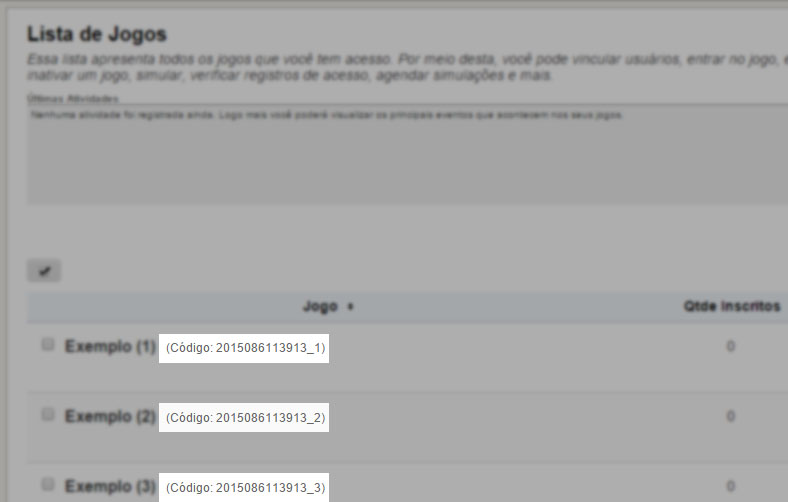
mediador_codigo_jogo


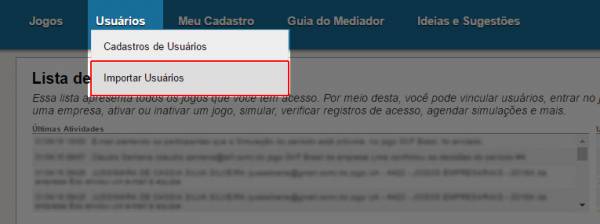
3. Acesse o menu ‘Usuários‘, localizado no topo da tela, e em seguida clique na opção ‘Importar Usuários‘.
 

4. Faça o download da planilha modelo (clique aqui) e em seguida abra com seu editor de planilhas eletrônicas.

5. Preencha a planilha conforme o cabeçalho na 1ª linha. Aqui que você vai utilizar o código do jogo anotado no passo 2. Cada linha na planilha corresponde a um usuário.

6. Se você não estiver com a informação das equipes ainda, pode deixar a coluna NR. EMPRESA em branco, e depois pode vincular pelo sistema normalmente.

7. Após o preenchimento da planilha, salve-a na sua máquina. Se você usa o Microsoft Excel, pode receber uma confirmação como mostra a tela abaixo. Clique em ‘Sim’ para continuar.

 

8. Volte para a tela de ‘Importar Usuários’, no seu navegador, e clique no botão ‘Buscar Planilha’ para procurar e selecionar o arquivo que você recém salvou.
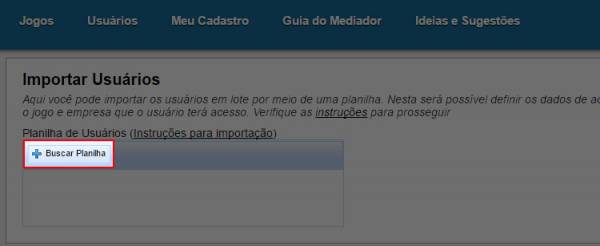
 

9. No primeiro momento da importação, dados inseridos na planilha serão validados e se estiver tudo ok, as informações contidas nas planilhas serão mostradas na tela. Caso contrário, o sistema notificará o erro e será necessário ajustar os dados na planilha e importar novamente.

10. Com as informações exibidas, você pode fazer ajustes nos dados de e-mail, senha e nome se necessário.

11. Antes de continuar com a importação, você pode marcar 3 opções:

  • Sobrescrever usuários já existentes: se marcado irá sobrescrever usuários caso você já tenha cadastrado em algum momento. Você não poderá sobrescrever outros usuários que se cadastraram ou foram cadastrados por outra pessoa.
  • Forçar usuário trocar a senha quando logar: se marcado, o usuário é obrigado a trocar a senha no primeiro acesso. Muito útil para a importação inicial, pois basta cadastrar todos com a mesma senha e informá-la à turma.
  • Pular tela de gerenciamento e ir direto para o jogo: se marcado, o usuário não irá visualizar a tela que lista os jogos e impossibilita a troca de senha.


12. Após observar as opções acima, confirme a importação clicando no botão ‘Salvar’.

13. Nesse último momento serão validados os e-mails. Os e-mails que já estiverem cadastrados no sistema não serão gravados e serão mostrados novamente para você ajustá-los, os demais e-mail serão gravados.

14. Pronto! Depois da importação os usuários já estarão disponíveis no jogo. Se necessário, você ainda pode fazer ajustes com as ferramentas disponíveis no sistema.

Essa é apenas uma das formas de cadastrar os usuários. Veja as outras maneiras no guia do mediador.